
Scontorni Precisi in Affinity: Guida al Pennello di Regolazione
Scontorni Precisi in Affinity: Guida al Pennello di Regolazione
Crea scontorni precisi in Affinity con il Pennello di Regolazione, consigli pratici e tecniche avanzate
Ottenere scontorni precisi in Affinity è fondamentale per lavori di fotoritocco e grafica professionale. In questo articolo analizziamo il Pennello di Regolazione, uno strumento potente per rifinire i contorni e isolare con precisione oggetti complessi. Segui i passaggi per migliorare la qualità delle tue selezioni e velocizzare il workflow creativo.
Seguimi sui Social
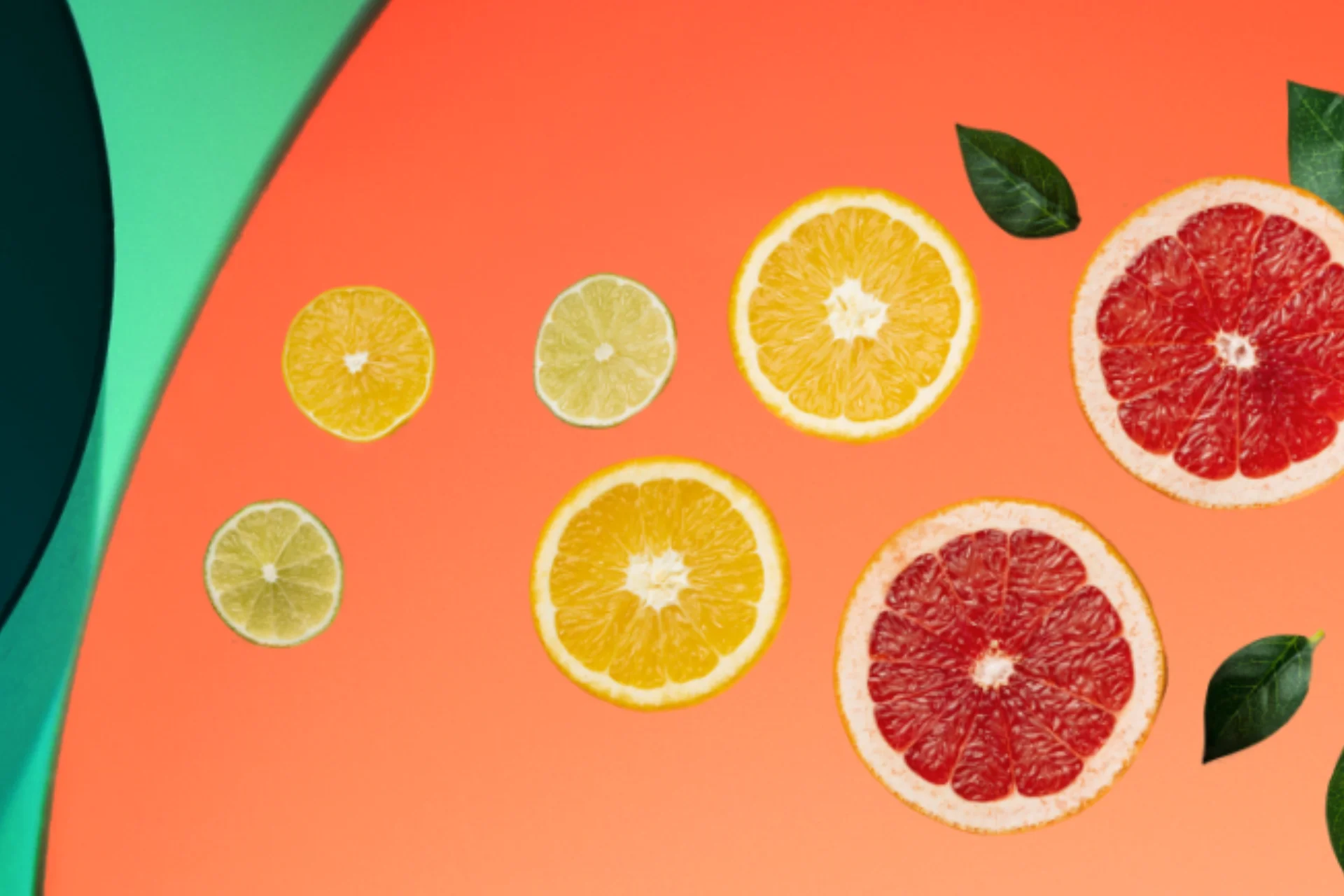
Fasi di lavorazione selezione, rifinitura e scontorno


Scopri di più
Se vuoi approfondire e non perdere gli aggiornamenti:
- Guide Complete
- Progetti Pratici
- Tutorial aggiornati regolarmente
Dal Blog
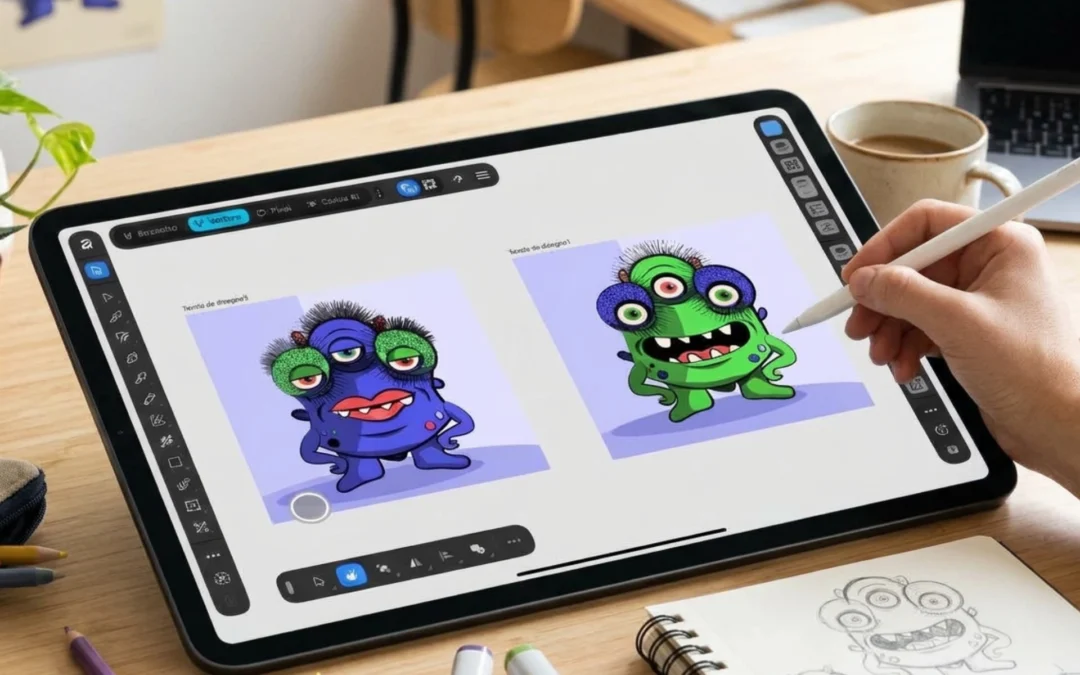
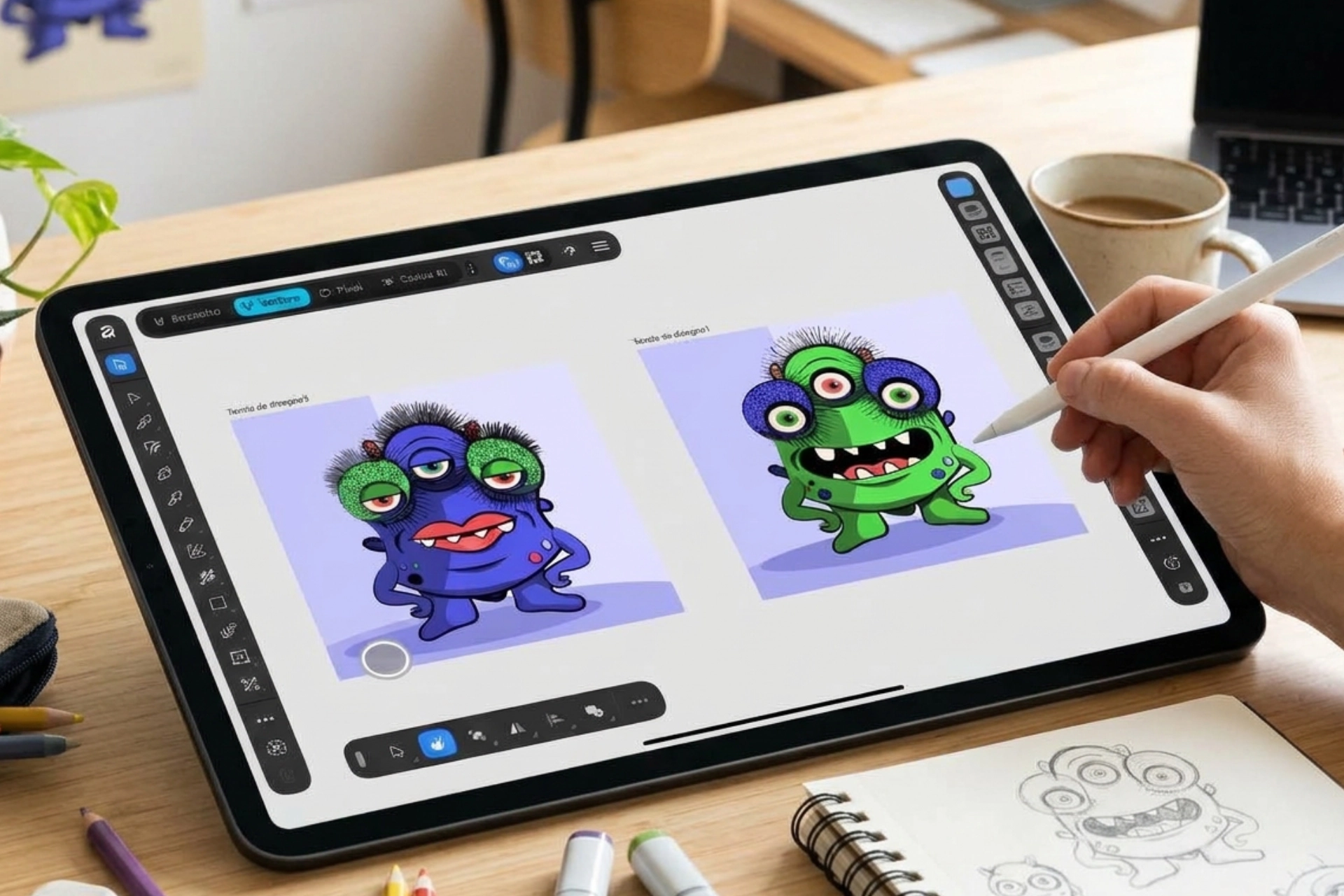
Affinity iPad Gratis by Canva: Tutorial Completo
Dall’interfaccia agli Studi Bozzetto, Vettore e Pixel: la guida completa per disegnare e illustrare su tablet con strumenti professionali, senza costiAffinity iPad Gratis by Canva è finalmente disponibile: con questa app puoi realizzare disegni, illustrazioni e...

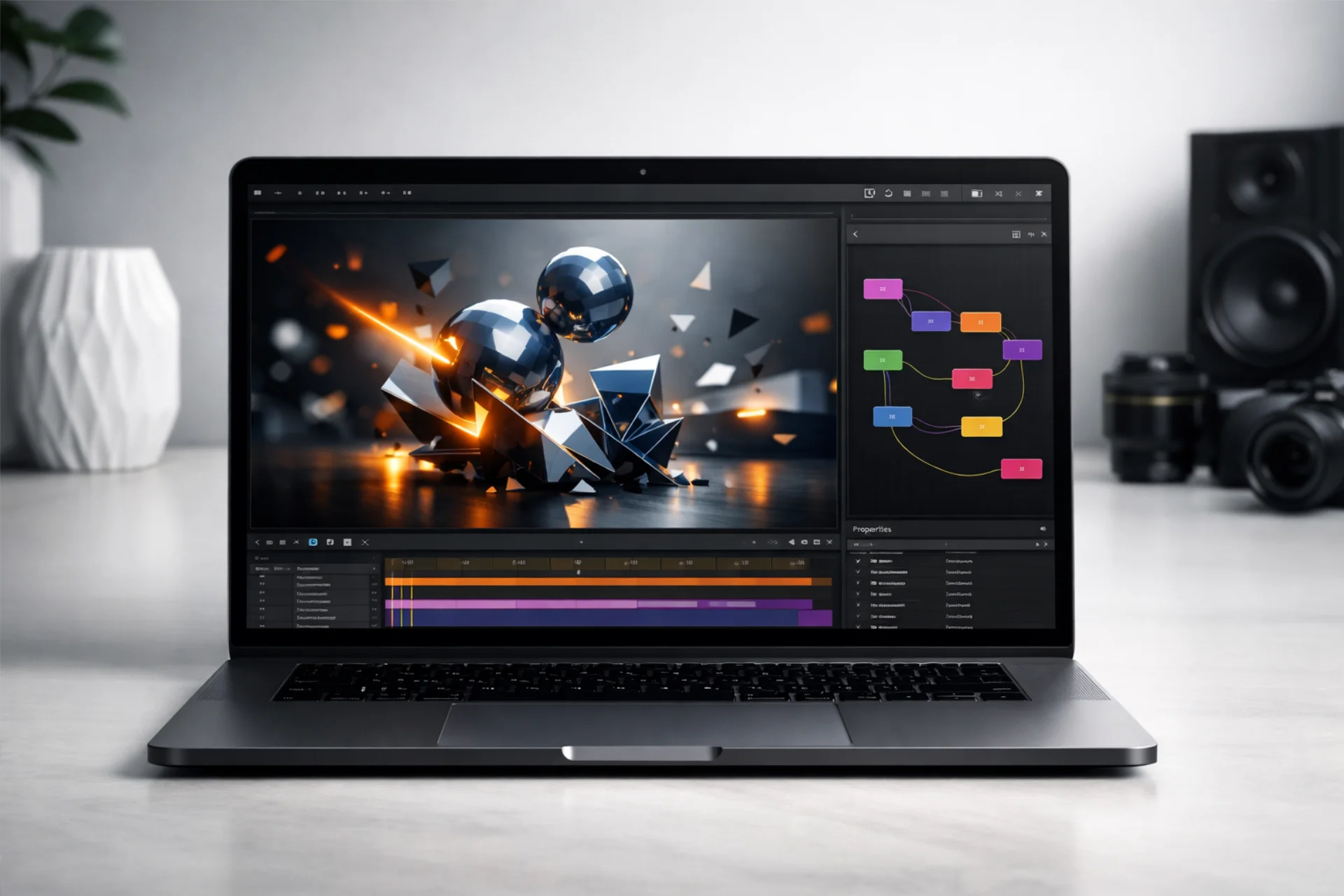
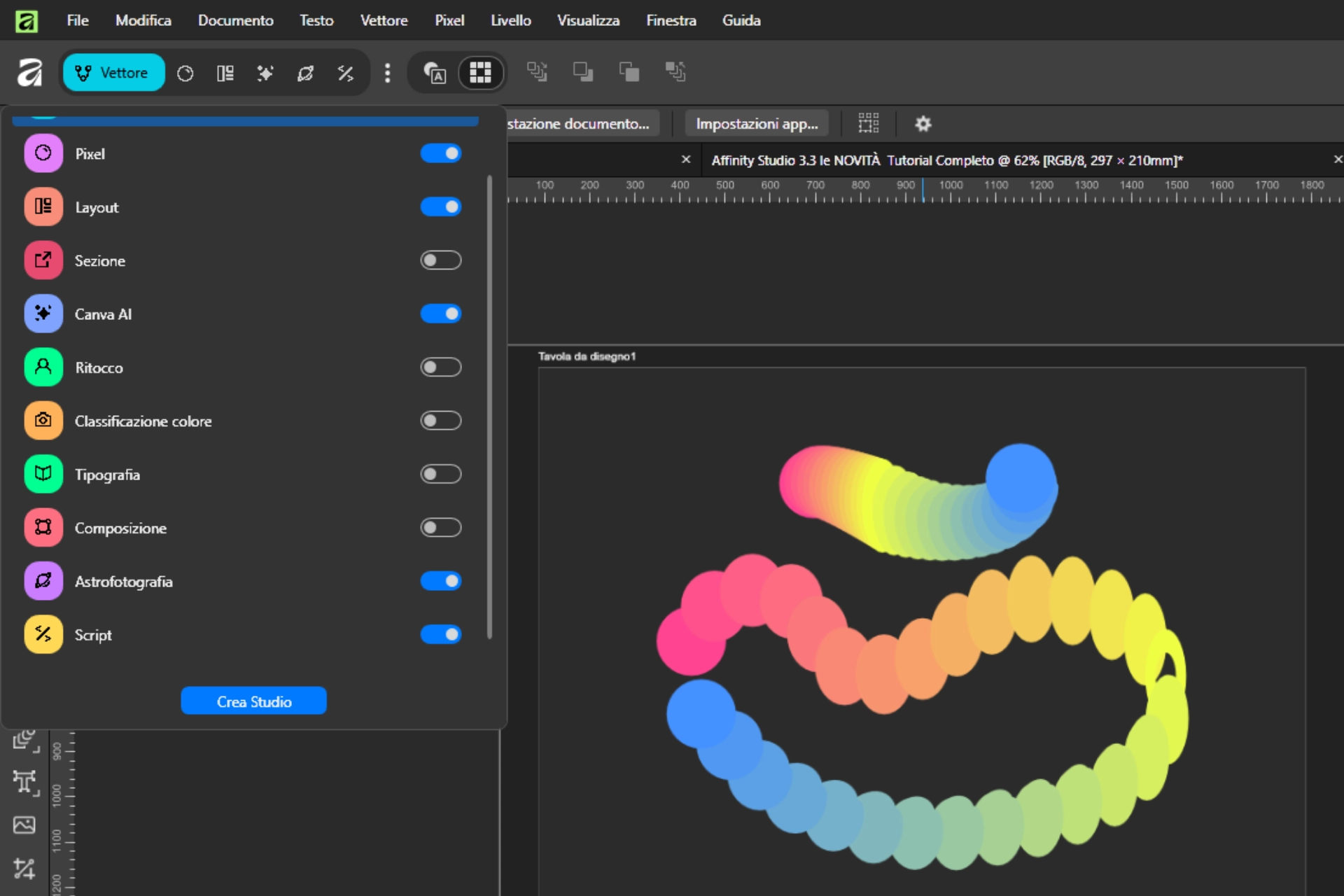
Strumento Fusione Affinity 3.3: guida completa
Strumento Fusione Affinity: transizioni, testi ripetuti ed effetto tubolare 3DScopri come funziona lo Strumento Fusione di Affinity Studio 3.3 con la guida di Creazioni Digitali: forme, tracciati e testo in modo semplice e non distruttivo. Lo Strumento Fusione...
Perché è utile il Pennello di Regolazione
Il Pennello di Regolazione consente di perfezionare selezioni grossolane, distinguendo automaticamente i pixel del soggetto da quelli dello sfondo.
È ideale per isolare elementi come frutta, persone o oggetti con contorni complessi. La modalità alone aiuta l’algoritmo di Affinity a calcolare i bordi in modo credibile, garantendo selezioni naturali senza interventi manuali troppo dettagliati.
Come utilizzare il Pennello di Regolazione
Per iniziare, apri il pannello Rifinisci Selezione dalla barra contestuale, in basso trovi il pennello, passalo sulle aree da isolare, alternando rapidamente le modalità aggiungi e sottrai tramite il tasto Alt.
Utilizza le modalità alone nero e alone bianco per analizzare con precisione i dettagli dei bordi. Regola quindi il bordo e il piano per migliorare l’aderenza della selezione ai contorni e imposta la dimensione del pennello con Ctrl + Alt + mouse mentre dipingi lungo i margini degli oggetti.
Infine, utilizza la modalità primo piano per includere eventuali pixel mancanti e la modalità sfondo per correggere piccole sbavature, ottenendo così una selezione pulita e naturale.
Errori comuni
Trattare la selezione come definitiva: la prima passata rimane volutamente grossolana. Ignorare le modalità alone può rendere i bordi imprecisi o innaturali.
Utilizzare un pennello troppo grande o troppo piccolo può compromettere il risultato. Non alternare primo piano e sfondo può creare sbavature o omissioni nella selezione.
Consigli avanzati
Cambiare visualizzazione frequentemente aiuta a individuare difetti nascosti. La modalità bianco/nero funziona come una maschera, mostrando chiaramente le zone selezionate, escluse o semi-trasparenti.
Ridurre lo slider della sfumatura e l’arrotondamento permette di uniformare la selezione, mentre è importante mantenere sempre un tratto del pennello che includa sia il soggetto sia lo sfondo, così l’algoritmo può calcolare correttamente il bordo.
Conclusione
Il Pennello di Regolazione in Affinity è lo strumento ideale per ottenere selezioni precise, pulite e naturali.
Alternando correttamente le modalità e sfruttando le visualizzazioni, ogni contorno diventa professionale in pochi passaggi.
Per approfondire, guarda il video completo su YouTube e iscriviti al canale Creazioni Digitali per tutorial sempre aggiornati.







Dal Blog
Affinity iPad Gratis by Canva: Tutorial Completo
Dall’interfaccia agli Studi Bozzetto, Vettore e Pixel: la guida completa per disegnare e illustrare su tablet con strumenti professionali, senza costiAffinity iPad Gratis by Canva è finalmente disponibile: con questa app puoi realizzare disegni, illustrazioni e...
Strumento Fusione Affinity 3.3: guida completa
Strumento Fusione Affinity: transizioni, testi ripetuti ed effetto tubolare 3DScopri come funziona lo Strumento Fusione di Affinity Studio 3.3 con la guida di Creazioni Digitali: forme, tracciati e testo in modo semplice e non distruttivo. Lo Strumento Fusione...


Argomenti
Altri Tutorial
FAQ
Posso usare il Pennello di Regolazione su più oggetti contemporaneamente?
Serve esperienza avanzata per usare questo strumento?
Dal Blog


Impara la Grafica Digitale. Gratis, Ogni Settimana.
Ogni settimana nuovi video tutorial gratuiti su design e strumenti digitali. Trovami su YouTube Unisciti alla community e resta aggiornato sui nuovi tutorial.
SEGUIMI SUI SOCIAL