
Studio Impaginazione Affinity: Pagine Mastro e Flusso
Studio Impaginazione Affinity: Pagine Mastro e Flusso
Impaginare libri e documenti professionali con Affinity Gratis
Lo Studio Impaginazione Affinity è la risposta professionale a chi vuole creare layout editoriali di qualità senza pagare abbonamenti. Dall’ottobre 2025, Affinity by Canva unifica in un’unica app gratuita tutto quello che serviva per impaginare, disegnare e ritoccare.
In questo tutorial scopriamo come usare lo Studio Impaginazione per strutturare un documento, impostare le pagine mastro e gestire il flusso del testo in modo automatico.
Seguimi sui Social
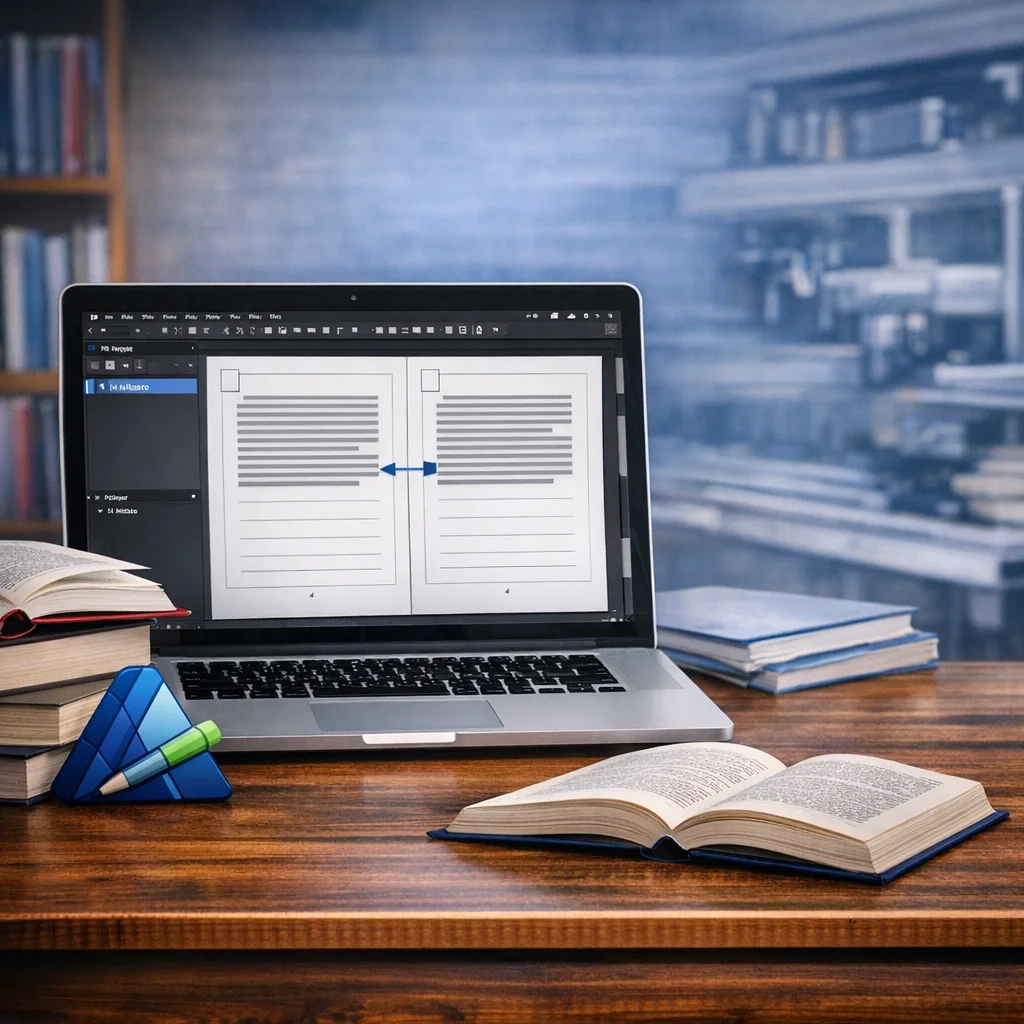
Le suite rivoluzionaria, completa e Gratuita
Guarda il tutorial completo su YouTube, impara a usare lo Studio Impaginazione Affinity passo dopo passo,


Iscriviti
Se vuoi approfondire e non perdere gli aggiornamenti:
- Guide Complete
- Progetti Pratici
- Tutorial aggiornati regolarmente





Dal Blog

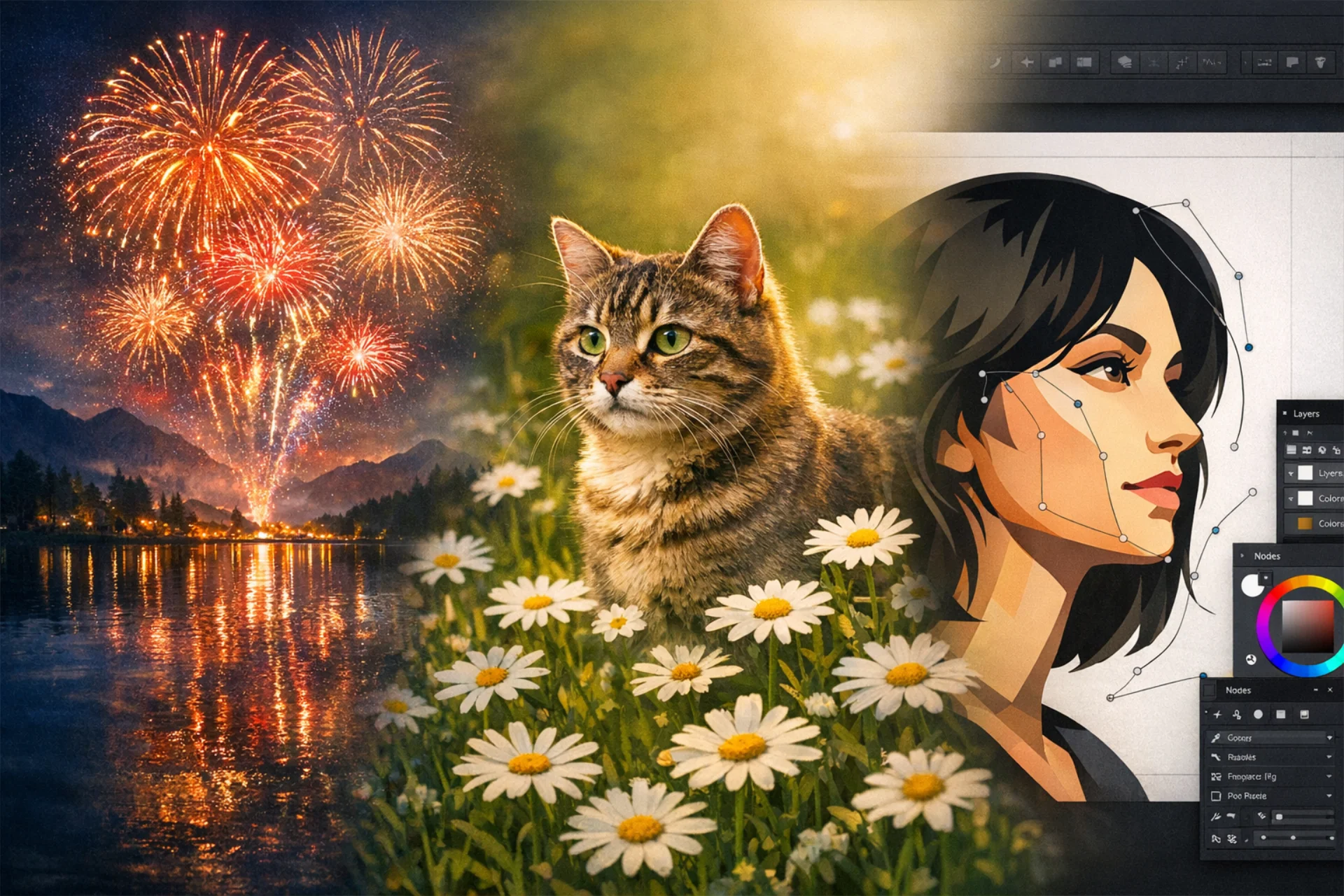
Affinity Canva: Importare, Modificare e Ritagliare Foto
Gestione professionale delle immagini in Affinity Canva. Workflow rapido e preciso per creatori digitaliLavorare con le immagini in Affinity Canva richiede metodo, consapevolezza e una buona conoscenza degli strumenti fondamentali. Importare, modificare e ritagliare...

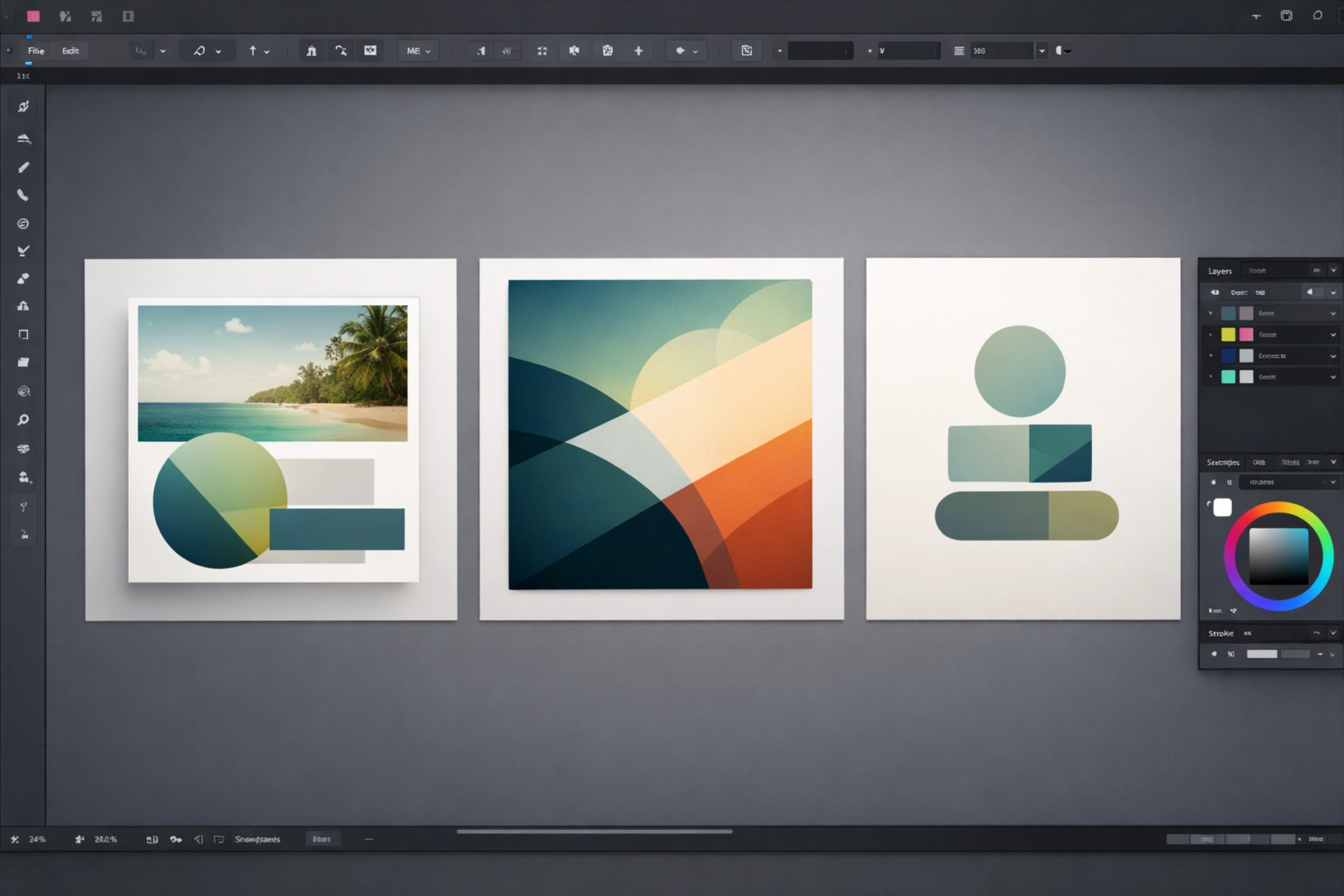
Affinity: Livelli, Colore Vettoriale e Rifinitura del Disegno
Gestione avanzata dei livelli, riempimento colore vettoriale e tecniche di rifinitura per progetti professionali in AffinityAffinity, gestione dei livelli, colore vettoriale e rifinitura del disegno. Entriamo nel cuore del flusso di lavoro concentrandoci su questi tre...
Perché usare lo Studio Impaginazione Affinity by Canva
Fino a ottobre 2025, impaginare con Affinity significava acquistare Affinity Publisher separatamente. Oggi non è più così: l’app è gratuita e lo Studio Impaginazione Affinity è disponibile per tutti, su Mac e Windows.
Ecco perché vale la pena usarlo: è completamente gratuito, senza abbonamenti né costi nascosti. Sostituisce Adobe InDesign per la maggior parte dei progetti editoriali, con le pagine mastro che permettono di costruire layout riutilizzabili in pochi minuti. Il flusso automatico del testo genera tutte le pagine necessarie con un solo gesto, il tutto in un unico ambiente senza dover passare da un’app all’altra.
Affinity by Canva è scaricabile gratuitamente con un account Canva. Non serve Canva Pro per usare lo Studio Impaginazione.
Come impostare il documento passo dopo passo
Ecco il flusso di lavoro base per iniziare un progetto editoriale con lo Studio Impaginazione Affinity:
Crea il documento
Apri Affinity e premi Ctrl+N. Imposta il formato A5 verticale (standard per i libri tascabili), unità in millimetri e risoluzione a 300 DPI. Attiva l’opzione multi-pagina, scegli le pagine affiancate e parte sempre da un numero pari di pagine.
Imposta i margini
Il margine interno deve essere più abbondante degli altri — 20 mm è un buon punto di partenza. Il margine esterno può stare a 15 mm. Queste proporzioni creano una gabbia equilibrata che migliora la leggibilità senza sprecare spazio.
Attiva lo Studio Impaginazione
Dalla gestione studio, seleziona Studio Impaginazione Affinity. Trovi subito il pannello pagine mastro a sinistra — è qui che costruirai la struttura base del documento.
Lavora sulla mastro
Inserisci numerazione automatica, intestazioni, elementi decorativi e cornici di testo. Tutto quello che metti nella mastro compare automaticamente su ogni pagina del documento.
Collega le cornici gestisci il flusso del testo
Disegna due cornici di testo (una per la pagina sinistra, una per la destra), collegale con il triangolino blu, poi incolla il testo. Premi Shift cliccando sul triangolo rosso e Affinity genera automaticamente tutte le pagine necessarie.
Consigli avanzati per un layout professionale
Raggruppa e blocca gli elementi decorativi direttamente nella mastro, così eviti spostamenti accidentali durante l’impaginazione. Mantieni ordine rinominando i gruppi nel pannello livelli, ad esempio usando etichette come “sfondo”. Prepara cornici di testo già collegate nella mastro: ogni nuova pagina erediterà automaticamente il flusso. Inserisci nella mastro anche i campi automatici come numero pagina o titolo di sezione. Per visualizzare la gabbia prima di incollare il contenuto, utilizza rettangoli con riempimento chiaro nelle aree di testo.
Errori comuni da evitare
Non iniziare un documento con un numero dispari di pagine quando lavori con pagine affiancate. Evita di incollare il contenuto prima di aver collegato correttamente le cornici di testo. Non modificare elementi della mastro mentre sei in modalità pagina, perché le modifiche non si propagheranno. Ricorda di bloccare gli elementi decorativi nella mastro per evitare spostamenti involontari. Se il documento è destinato alla stampa, non utilizzare immagini con DPI inferiori a 300.
Conclusione
Lo Studio Impaginazione Affinity è uno degli strumenti più potenti e accessibili per chi vuole creare layout editoriali professionali senza spendere nulla. Le pagine mastro, il flusso automatico del testo e la generazione automatica delle pagine rendono il processo rapido e scalabile — che tu stia impaginando un libro tascabile, una rivista o una brochure.
Guarda il tutorial completo su YouTube — Creazioni Digitali — e impara a usare lo Studio Impaginazione passo dopo passo, dalla prima impostazione del documento fino al flusso del testo.



Dal Blog
Affinity Canva: Importare, Modificare e Ritagliare Foto
Gestione professionale delle immagini in Affinity Canva. Workflow rapido e preciso per creatori digitaliLavorare con le immagini in Affinity Canva richiede metodo, consapevolezza e una buona conoscenza degli strumenti fondamentali. Importare, modificare e ritagliare...
Affinity: Livelli, Colore Vettoriale e Rifinitura del Disegno
Gestione avanzata dei livelli, riempimento colore vettoriale e tecniche di rifinitura per progetti professionali in AffinityAffinity, gestione dei livelli, colore vettoriale e rifinitura del disegno. Entriamo nel cuore del flusso di lavoro concentrandoci su questi tre...

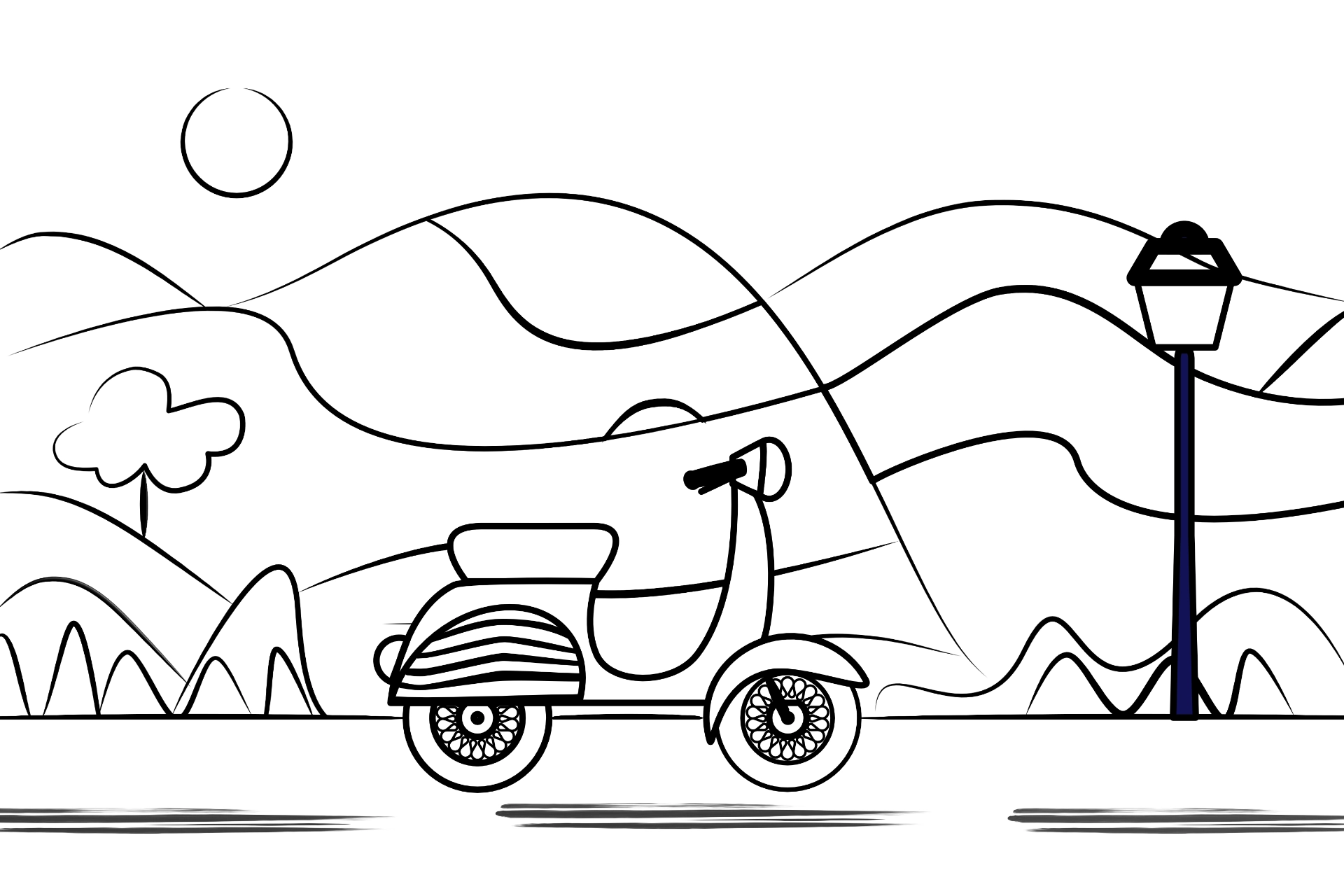
Affinity Studio Vettore: come disegnare da zero
Scopri tutti gli strumenti di disegno vettoriale in Affinity: forme, penna, nodi e tecniche per creare illustrazioni professionali passo dopo passo.Impara a disegnare in Affinity Studio Vettore, questo è il punto di partenza giusto. In questo tutorial iniziamo dalle...


Argomenti
Altri Tutorial
FAQ
Affinity Studio è gratuito?
Serve Designer o Photo?
R:No. Tutto è integrato in un’unica app.
Posso usarlo per stampa professionale?
Dal Blog


Impara la Grafica Digitale. Gratis, Ogni Settimana.
Ogni settimana nuovi video tutorial gratuiti su design e strumenti digitali. Trovami su YouTube Unisciti alla community e resta aggiornato sui nuovi tutorial.
SEGUIMI SUI SOCIAL