
Strumento Fusione Affinity 3.3: guida completa
Strumento Fusione Affinity 3.3: guida completa
Strumento Fusione Affinity: transizioni, testi ripetuti ed effetto tubolare 3D
Scopri come funziona lo Strumento Fusione di Affinity Studio 3.3 con la guida di Creazioni Digitali: forme, tracciati e testo in modo semplice e non distruttivo.
Lo Strumento Fusione Affinity introdotto con la versione 3.3 permette di creare transizioni graduali tra forme, colori e testi senza lavoro manuale. In questa guida vediamo come funziona, come controllarlo e come usarlo per ottenere testi ripetuti ed effetti tubolari 3D in Affinity Studio.
Seguimi sui Social
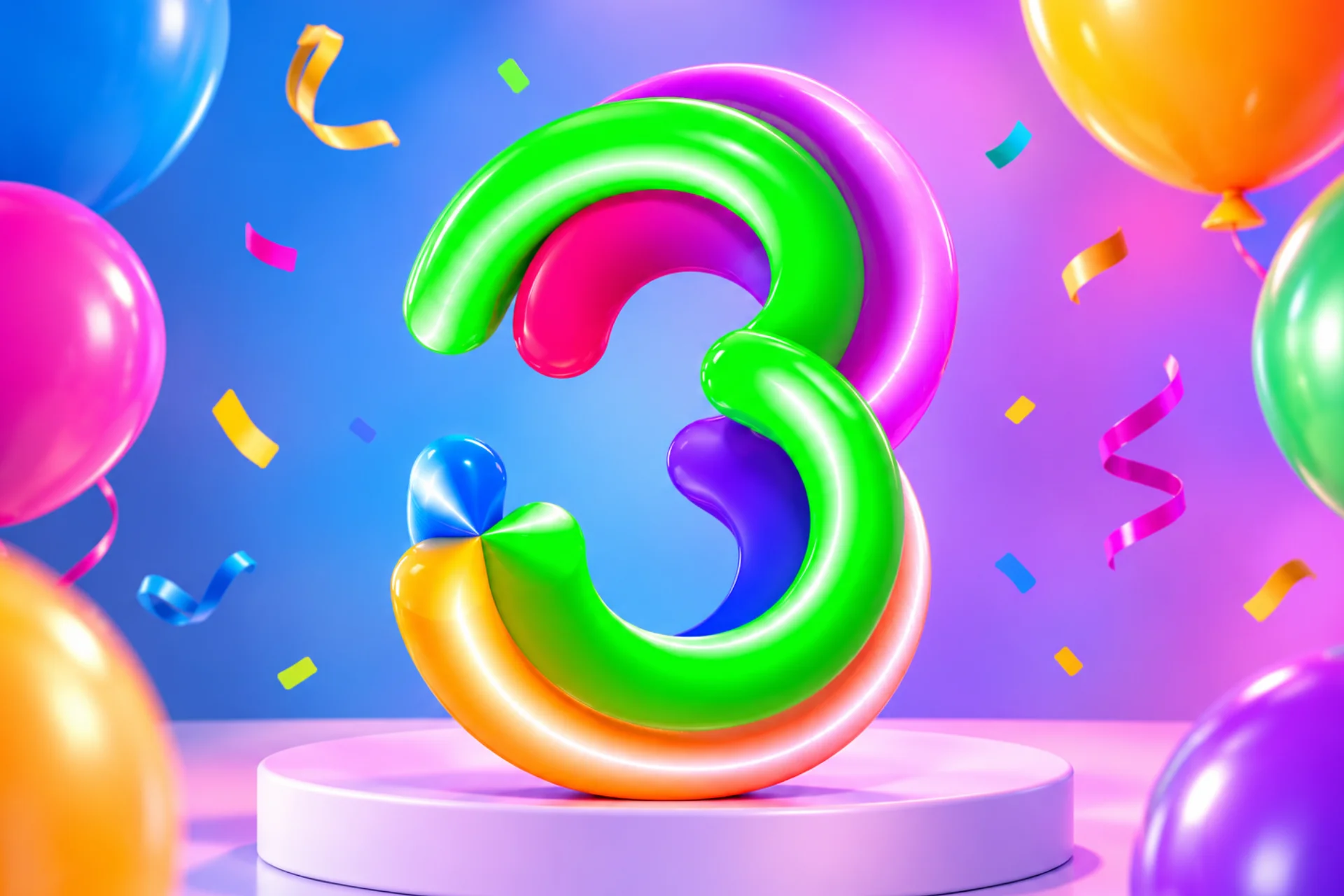
Strumento Fusione di Affinity Studio 3.3



Iscriviti
Se vuoi approfondire e non perdere gli aggiornamenti:
- Guide Complete
- Progetti Pratici
- Tutorial aggiornati regolarmente




Dal Blog
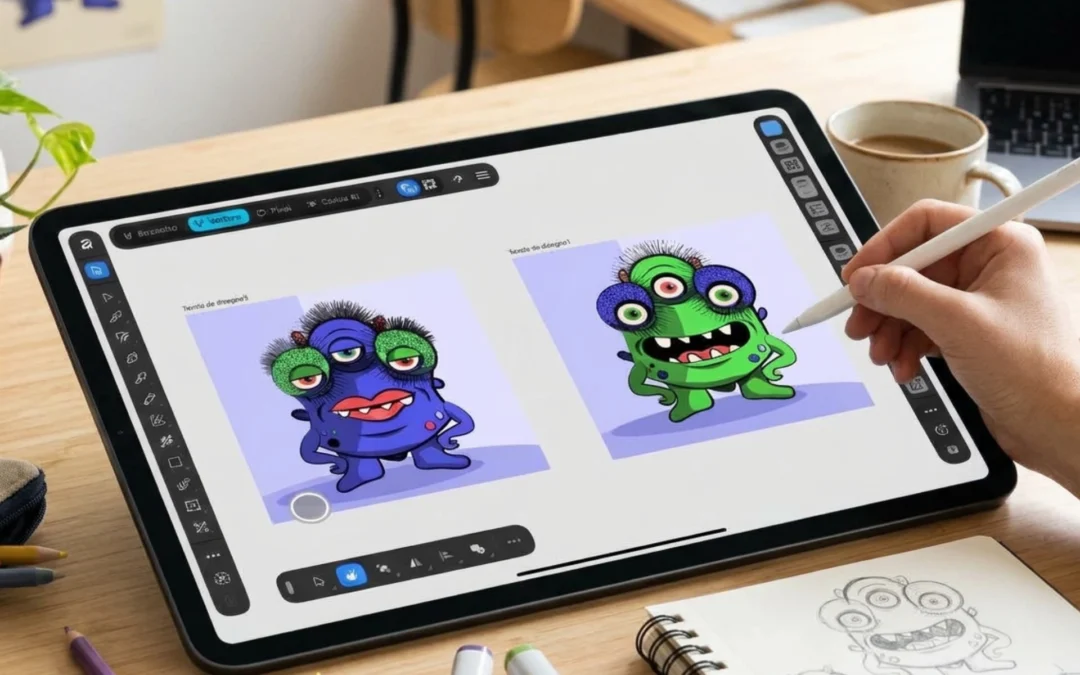
Affinity iPad Gratis by Canva: Tutorial Completo
Dall’interfaccia agli Studi Bozzetto, Vettore e Pixel: la guida completa per disegnare e illustrare su tablet con strumenti professionali, senza costiAffinity iPad Gratis by Canva è finalmente disponibile: con questa app puoi realizzare disegni, illustrazioni e...
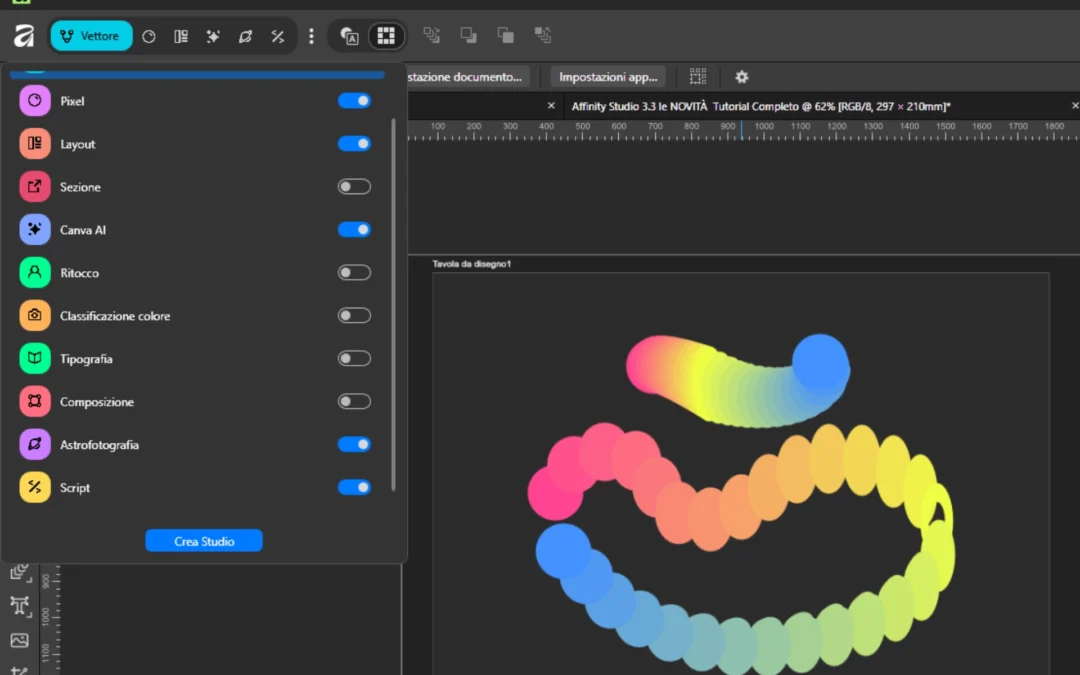
Novità Affinity 3.3: Tutte le Funzioni Gratuite
Novità Affinity 3.3: tutte le funzioni gratuite da conoscere, da Fusione, Curve G2 e Composti a Deforma, Astrofotografia e Script. La guida per usare subito l’aggiornamento di Affinity StudioLe novità Affinity 3.3 portano oltre 60 nuove funzionalità in tutti gli...
Sommario Automatico Affinity Studio: Sezioni e Numerazione
Come strutturare un impaginato professionale con sezioni, numerazione automatica e indice sempre aggiornatoGestire la numerazione di un libro o di un catalogo o un sommario automatico in Affinity Studio può trasformarsi in un lavoro manuale infinito, capitolo dopo...
Mastro Multiple in Affinity Studio Layout: Guida Completa
Duplicazione, tag colore e opzione ambidestro per gestire progetti complessi con AffinityGestire mastro multiple nello stesso file è ciò che separa un impaginato amatoriale da uno davvero professionale. Con Affinity Studio Layout puoi duplicare, organizzare e...
Perché lo Strumento Fusione Affinity è utile
Creare scritte tridimensionali, ripetere elementi lungo un percorso o ottenere sfumature tra forme diverse richiede normalmente molto tempo. Con la fusione tutto diventa più rapido.
Il risultato è un gruppo di fusione, visibile nel pannello Livelli, che contiene soltanto gli oggetti originali. Gli oggetti intermedi sono virtuali e calcolati in tempo reale. La fusione è quindi non distruttiva e reagisce a ogni modifica di dimensione, rotazione, colore, forma, opacità e posizione.
Lo strumento funziona con forme geometriche, testo e tratti aperti creati con la matita. Non è invece utilizzabile con i tratti pennello.
Come usare lo Strumento Fusione in Affinity Studio
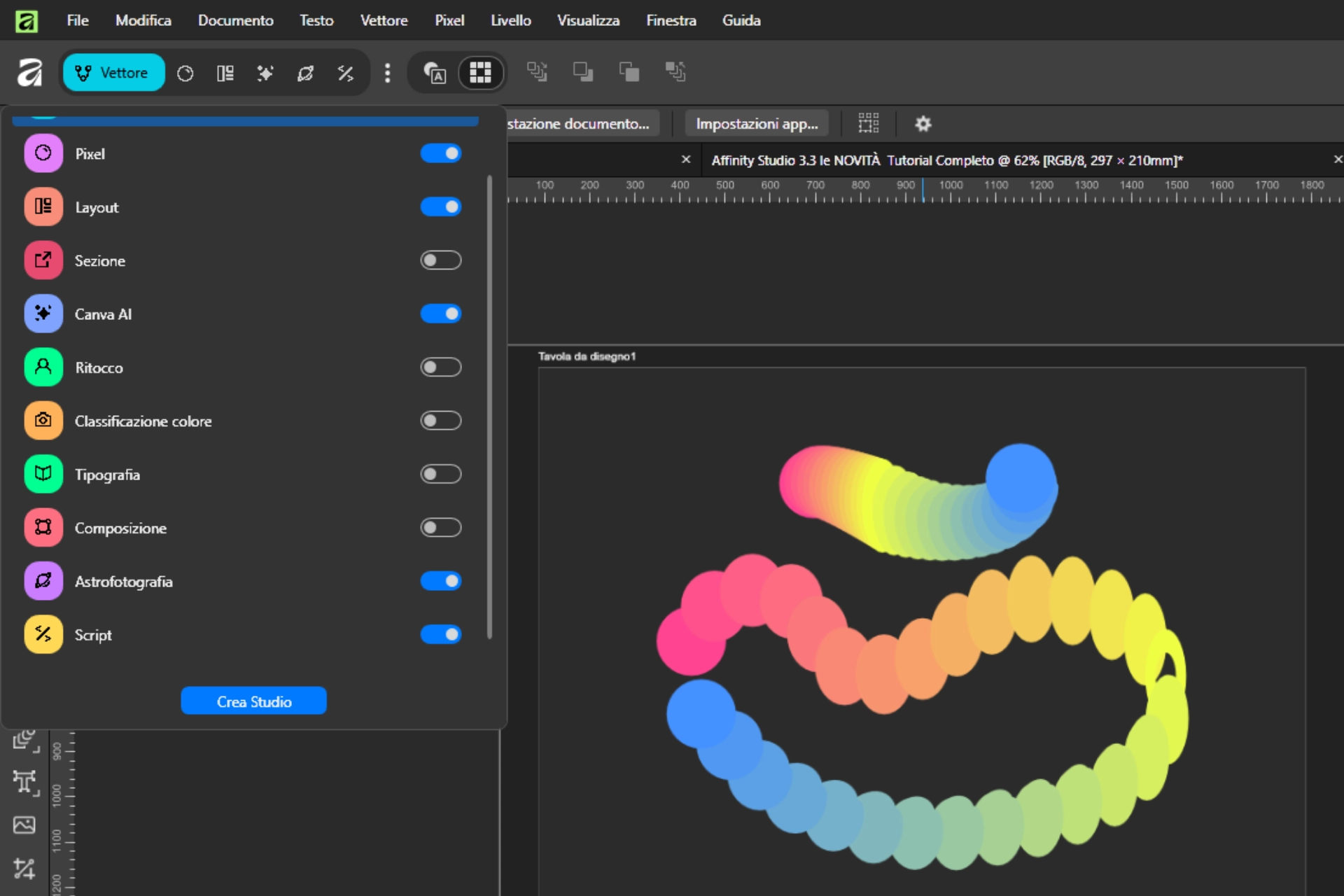
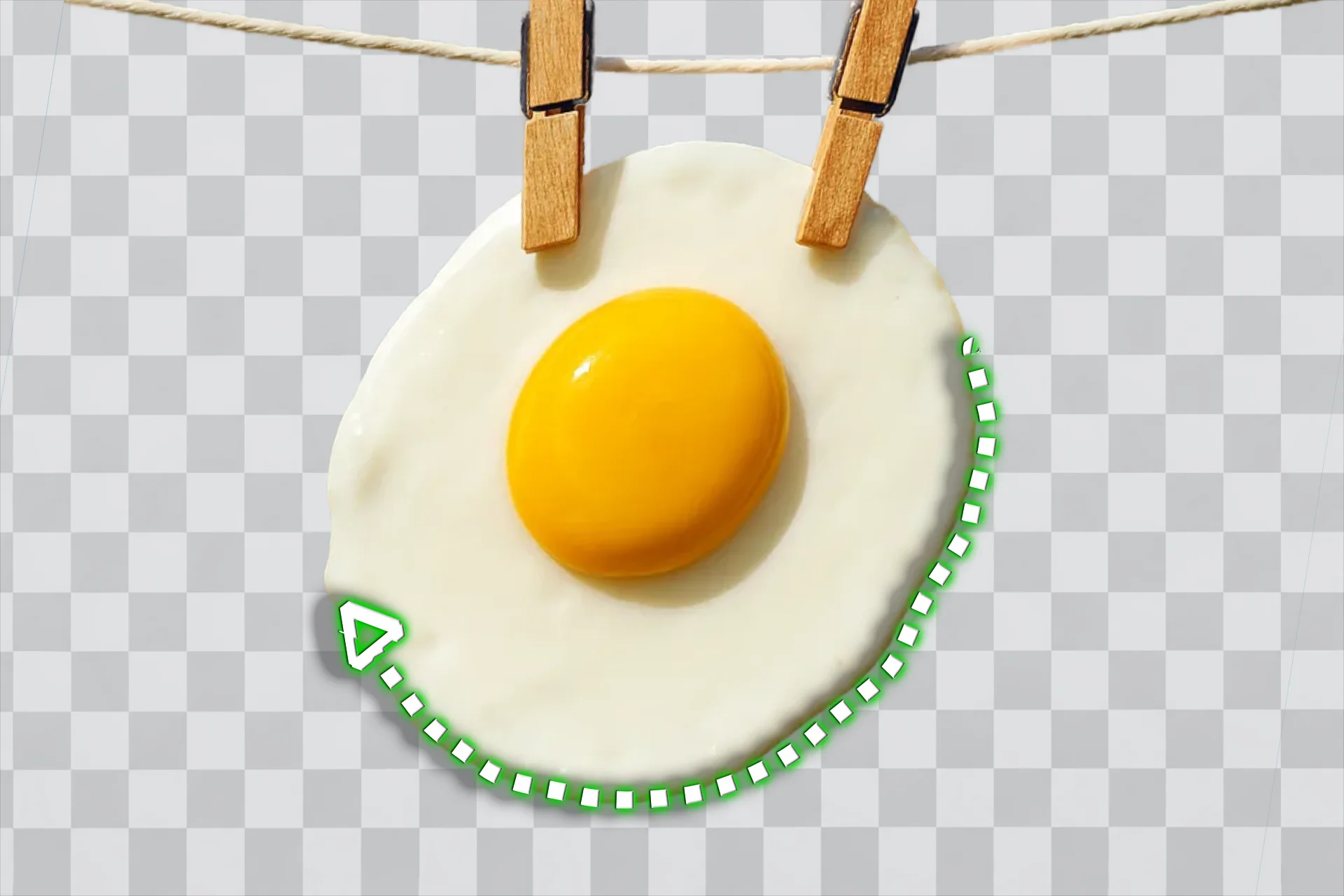
Per usare lo Strumento Fusione in Affinity Studio, seleziona l’icona dalla barra degli strumenti a sinistra, fai clic sulla prima forma e trascina la linea tratteggiata fino alla seconda: Affinity crea subito una serie di oggetti intermedi, raccolti in un gruppo di fusione che compare nel pannello Livelli. Per intervenire sui parametri dell’effetto, apri il pannello Fusione dalla barra contestuale, oppure selezionando il gruppo nel pannello Livelli o ancora dal menu Finestra, Vettore, Fusione. Da qui puoi decidere quanti oggetti intermedi generare, indicando il numero di passaggi oppure la distanza in pixel tra un oggetto e l’altro: con pochi passaggi le forme restano staccate, con molti la transizione appare quasi continua.
Nello stesso pannello controlli anche la curva di fusione, che stabilisce come ruotano gli oggetti intermedi, e il modello colore, che determina come sfumano le tinte da una forma all’altra. Poiché la fusione è live e non distruttiva, ogni modifica alle forme originali si riflette in tempo reale sul risultato.
Consigli avanzati
Tracciato personalizzato. Trascina la linea tratteggiata per curvarla, oppure usa “Converti in tracciato” nella barra contestuale. Con lo strumento nodo attivo puoi poi bloccare il tracciato: da blu diventa rosso.
Più oggetti e ordine dei livelli. Puoi trascinare altre forme nel gruppo di fusione. Se posizioni una stella sopra il livello tracciato, viene riconosciuta come tracciato e gli oggetti ne seguono il contorno.
Testo ripetuto. Con il testo, colore e dimensione cambiano gradualmente e le copie si sovrappongono a strati. Nella finestra del tracciato trovi le opzioni di combinazione e orientamento.
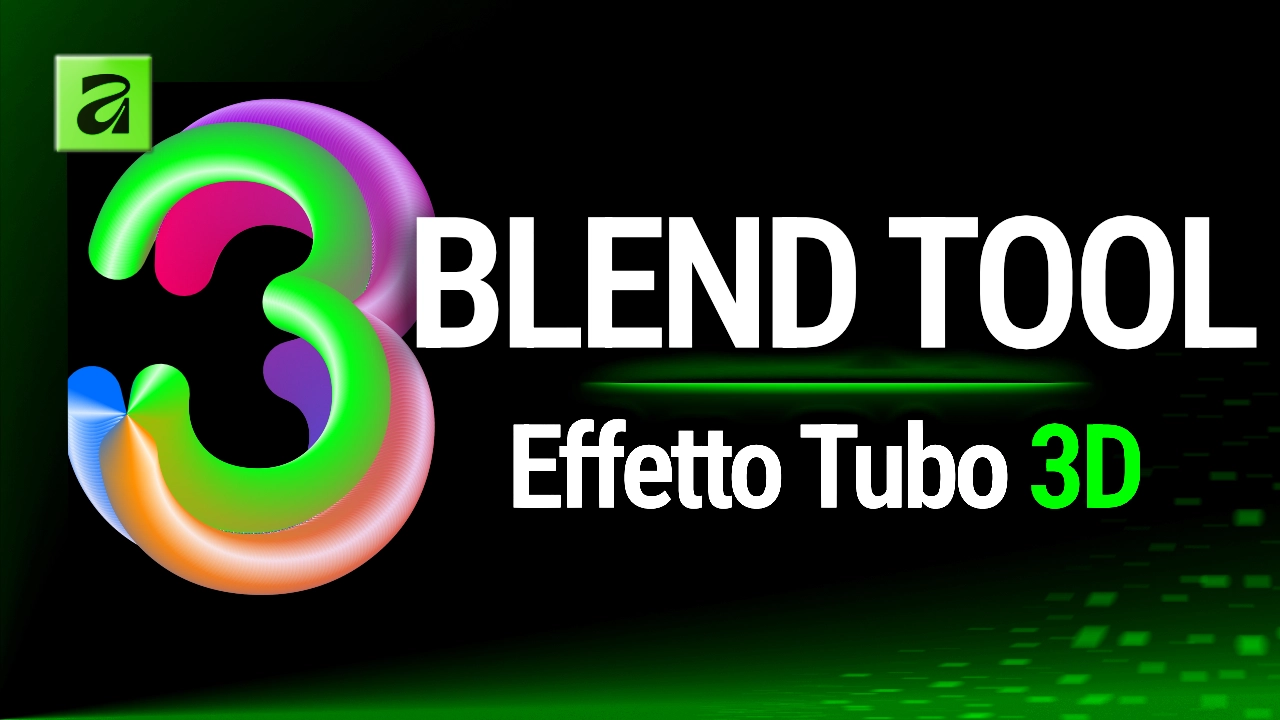
Effetto tubolare 3D. Crea una stella a tre punti con angoli arrotondati, applica una sfumatura conica con tre interruzioni per petalo, duplicala cambiando i colori e fondi le due forme ruotando la seconda. Poi trascina nel gruppo un tracciato aperto, ad esempio un 3 convertito in curve, e regola i passaggi.
Errori comuni da evitare
Gli errori più frequenti con lo Strumento Fusione Affinity riguardano quasi sempre la gestione dei nodi. Se la fusione non scorre in modo uniforme, il problema dipende di solito dai punti che formano il contorno delle forme: attiva l’opzione “Espandi linee” sia sulla curva di partenza sia su quella di arrivo, così Affinity aggiunge nodi extra e rende la transizione più omogenea. Se invece l’abbinamento tra i nodi delle due forme non ti convince, puoi correggerlo con la mappatura interpolazione curva, che ti permette di vedere i collegamenti e di spostarli a mano dove preferisci.
Ricorda poi che lo strumento non è utilizzabile con i tratti pennello: per ottenere una fusione su un tracciato aperto usa invece i tratti creati con lo strumento matita. Infine, presta attenzione all’ordine degli oggetti nel pannello Livelli, perché la posizione di ciascun elemento all’interno del gruppo cambia il risultato finale: una stella posta sopra il livello del tracciato, ad esempio, viene riconosciuta come percorso, mentre in un’altra posizione viene trattata come una semplice forma da fondere.
Conclusione
Lo Strumento Fusione Affinity 3.3 trasforma operazioni lunghe in pochi passaggi controllabili: transizioni tra forme, testi ripetuti ed effetti tubolari 3D, sempre modificabili.
Guarda il tutorial completo sul canale YouTube di Creazioni Digitali, iscriviti e raccontaci nei commenti cosa hai creato.




Dal Blog
Affinity iPad Gratis by Canva: Tutorial Completo
Dall’interfaccia agli Studi Bozzetto, Vettore e Pixel: la guida completa per disegnare e illustrare su tablet con strumenti professionali, senza costiAffinity iPad Gratis by Canva è finalmente disponibile: con questa app puoi realizzare disegni, illustrazioni e...
Novità Affinity 3.3: Tutte le Funzioni Gratuite
Novità Affinity 3.3: tutte le funzioni gratuite da conoscere, da Fusione, Curve G2 e Composti a Deforma, Astrofotografia e Script. La guida per usare subito l’aggiornamento di Affinity StudioLe novità Affinity 3.3 portano oltre 60 nuove funzionalità in tutti gli...
Sommario Automatico Affinity Studio: Sezioni e Numerazione
Come strutturare un impaginato professionale con sezioni, numerazione automatica e indice sempre aggiornatoGestire la numerazione di un libro o di un catalogo o un sommario automatico in Affinity Studio può trasformarsi in un lavoro manuale infinito, capitolo dopo...


Altri Tutorial
FAQ
Lo Strumento Fusione è distruttivo?
Posso fondere più di due oggetti?
R:Sì, puoi inserire tutte le combinazioni di curve e forme che vuoi.
Posso usarlo con il testo?
R:Sì, colore e dimensione cambiano gradualmente dalla prima all’ultima parola.
Dove trovo le impostazioni?
R:Nel pannello Fusione, aprendolo dalla barra contestuale o da Finestra, Vettore, Fusione.
Dal Blog


Impara la Grafica Digitale. Gratis, Ogni Settimana.
Ogni settimana nuovi video tutorial gratuiti su design e strumenti digitali. Trovami su YouTube Unisciti alla community e resta aggiornato sui nuovi tutorial.
SEGUIMI SUI SOCIAL