
Affinity 3: Documento o Tavola da Disegno?
Affinity 3: Documento o Tavola da Disegno?
Guida completa alle tavole da disegno in Affinity: differenze con la tela classica, gestione dei livelli e organizzazione professionale dei progetti
Affinity 3: Documento o Tavola da Disegno? Le tavole da disegno in Affinity sono uno degli strumenti più potenti per organizzare il lavoro in modo professionale. Se stai creando grafiche, layout o progetti complessi, capire la differenza tra documento classico e tavole da disegno è fondamentale per lavorare meglio e più velocemente.
Seguimi sui Social
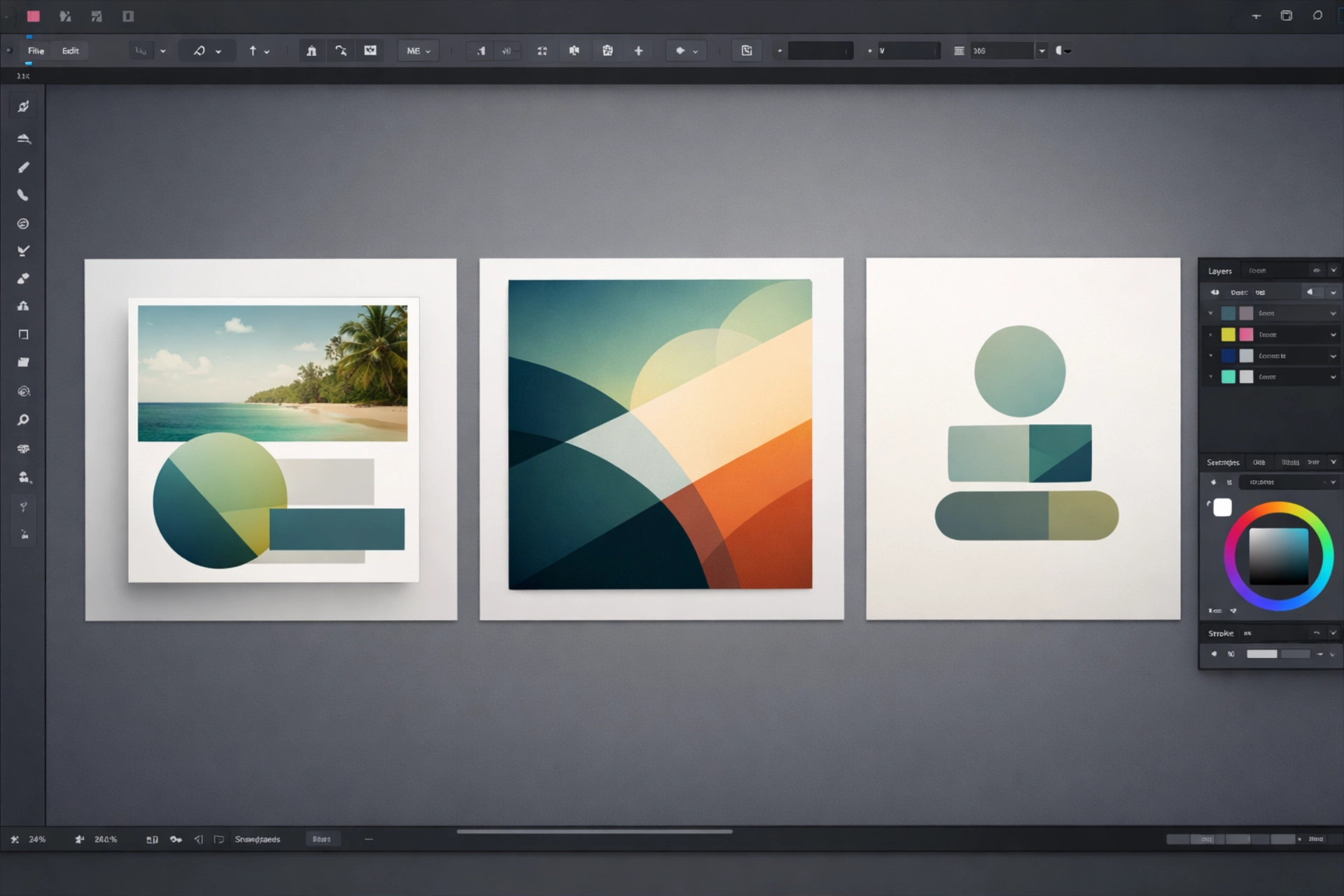
Affinity by Canva: la suite rivoluzionaria, completa e gratuita
Guarda il video qui sotto e scopri quando usare un documento o una Tavola da disegno in Affinity!



Iscriviti
Se vuoi approfondire e non perdere gli aggiornamenti:
- Guide Complete
- Progetti Pratici
- Tutorial aggiornati regolarmente





Dal Blog
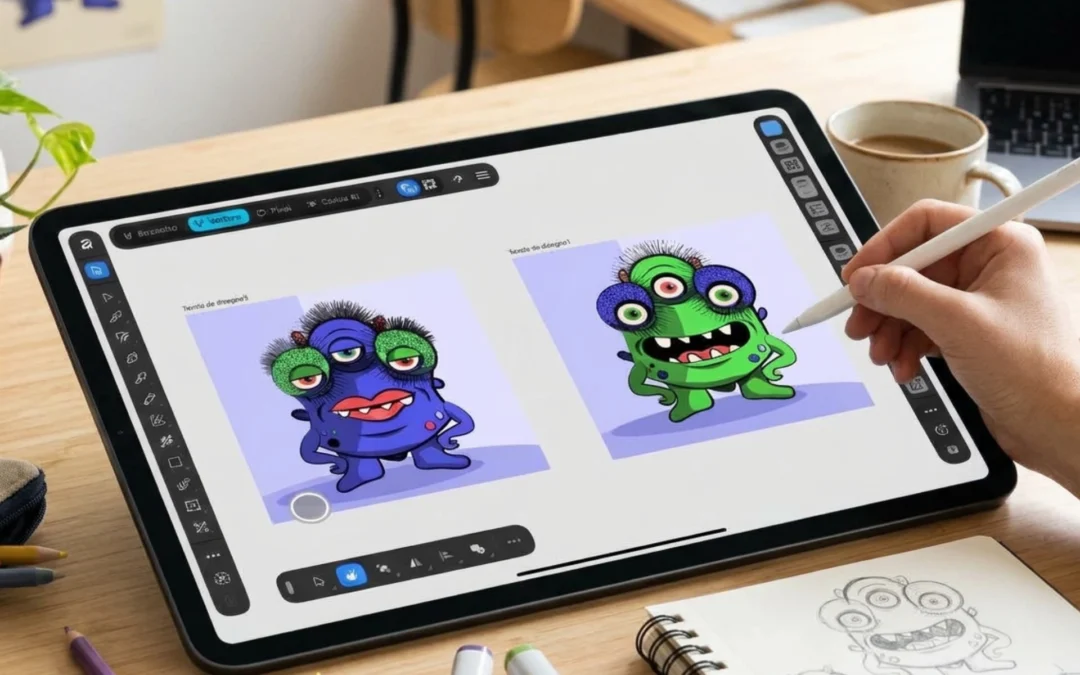
Affinity iPad Gratis by Canva: Tutorial Completo
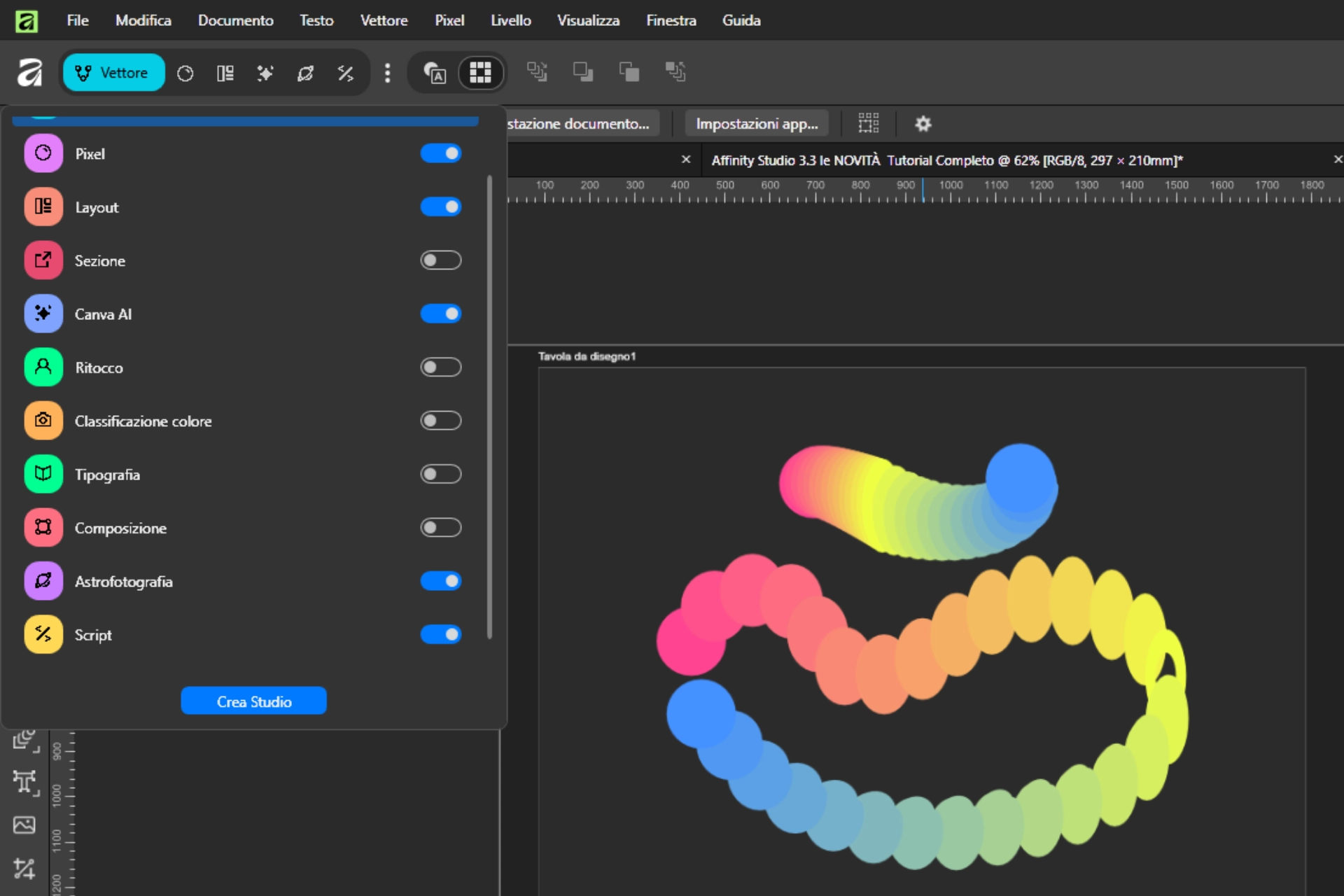
Dall’interfaccia agli Studi Bozzetto, Vettore e Pixel: la guida completa per disegnare e illustrare su tablet con strumenti professionali, senza costiAffinity iPad Gratis by Canva è finalmente disponibile: con questa app puoi realizzare disegni, illustrazioni e...
Strumento Fusione Affinity 3.3: guida completa
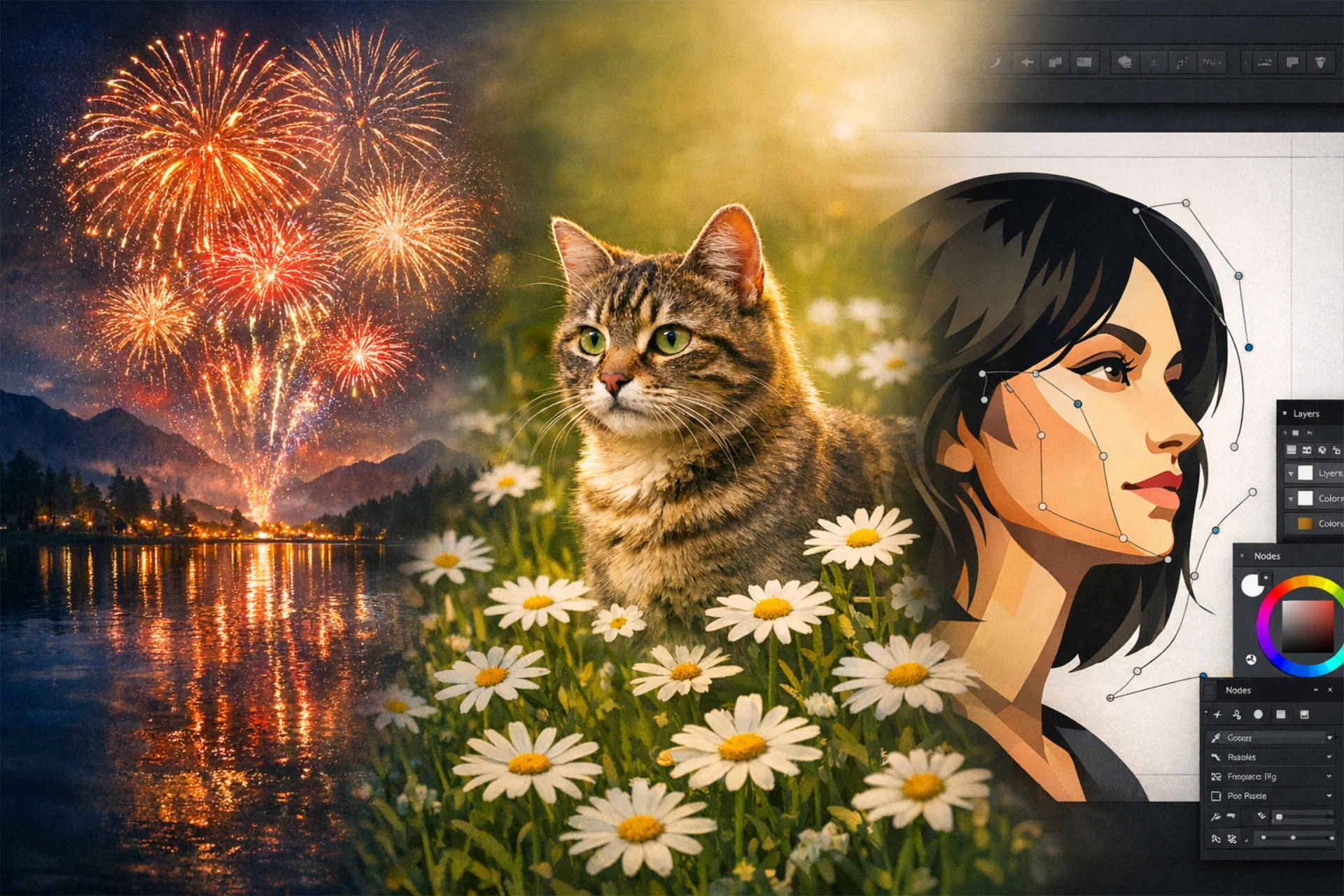
Strumento Fusione Affinity: transizioni, testi ripetuti ed effetto tubolare 3DScopri come funziona lo Strumento Fusione di Affinity Studio 3.3 con la guida di Creazioni Digitali: forme, tracciati e testo in modo semplice e non distruttivo. Lo Strumento Fusione...
Novità Affinity 3.3: Tutte le Funzioni Gratuite
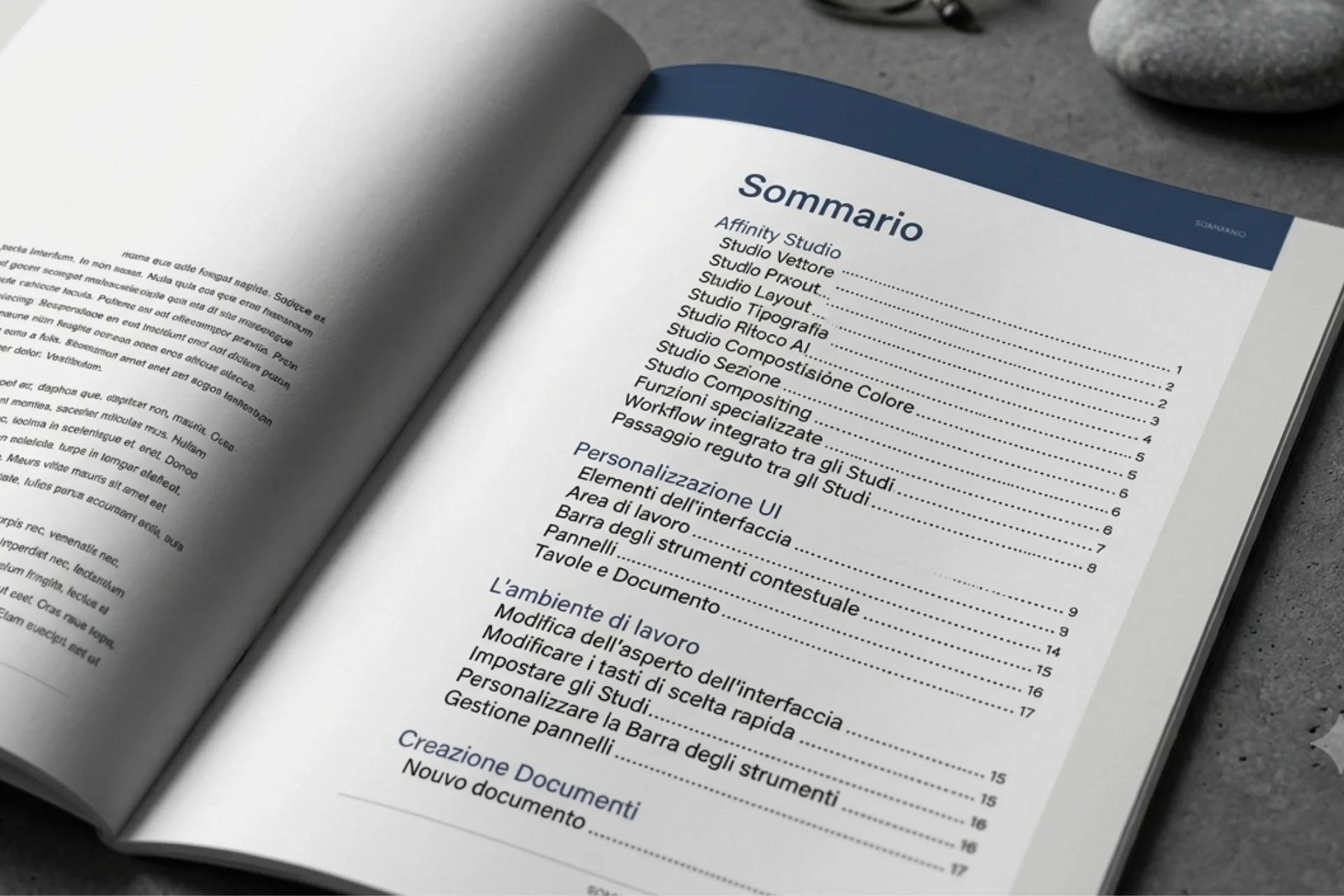
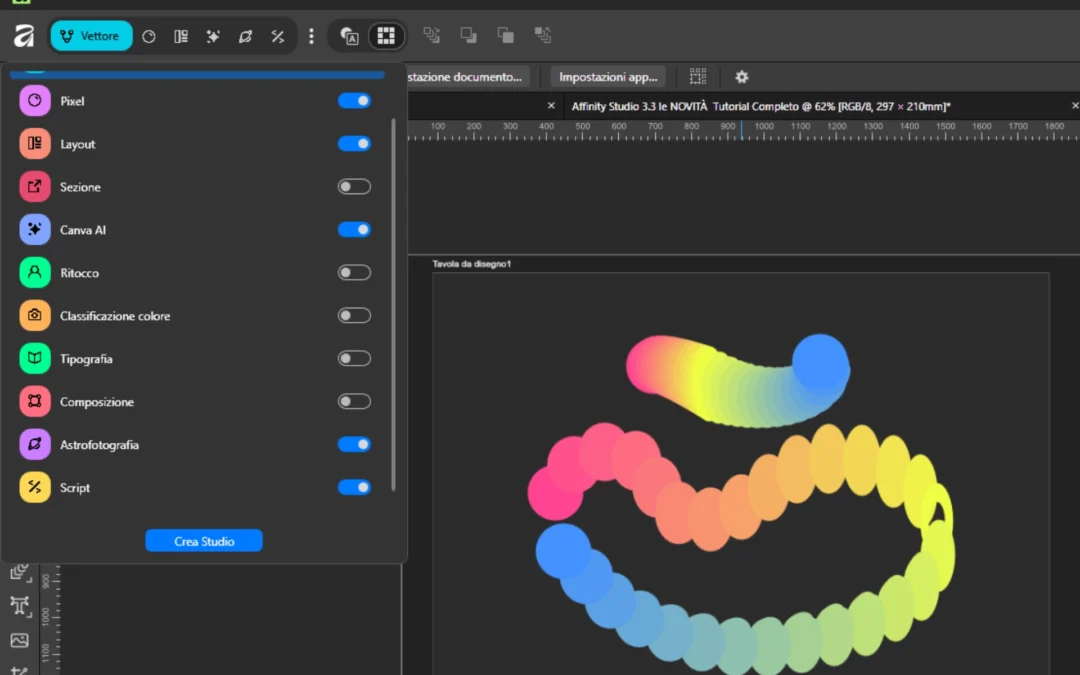
Novità Affinity 3.3: tutte le funzioni gratuite da conoscere, da Fusione, Curve G2 e Composti a Deforma, Astrofotografia e Script. La guida per usare subito l’aggiornamento di Affinity StudioLe novità Affinity 3.3 portano oltre 60 nuove funzionalità in tutti gli...
Perché usare le tavole da disegno
Quando lavori senza tavole da disegno, ti trovi davanti a una semplice tela unica. Tutti gli elementi vengono inseriti nello stesso spazio, senza una vera struttura gerarchica. Questo può andare bene per progetti semplici, ma diventa limitante quando il lavoro cresce. Le tavole da disegno, invece, introducono un concetto completamente diverso. Ogni tavola è un’area indipendente, contenuta nello stesso documento, che funziona come un contenitore organizzato. Questo permette di gestire più parti di un progetto senza dover creare file separati. Il vantaggio principale è la possibilità di mantenere ordine, velocità e controllo, soprattutto quando si lavora su varianti, versioni o interi sistemi grafici.
Differenza tra documento e tavola da disegno
Quando crei un nuovo documento in Affinity, puoi scegliere se attivare o meno le tavole da disegno. Questa scelta cambia completamente il modo di lavorare.
Nel documento classico, il pannello livelli risulta vuoto e ogni elemento viene inserito direttamente sulla tela. Non esiste una struttura che racchiude gli oggetti, e tutto rimane “libero” nello spazio di lavoro.
Quando invece attivi le tavole da disegno, Affinity crea automaticamente un livello dedicato. Tutti gli elementi inseriti vengono organizzati al suo interno. Questo significa che ogni oggetto è contenuto e gestito in modo più ordinato, creando una gerarchia chiara e professionale.
Come creare e gestire le tavole da disegno
Le tavole da disegno possono essere create già in fase iniziale oppure aggiunte successivamente. Anche se parti da una tela semplice, puoi sempre trasformarla utilizzando lo strumento dedicato presente nella barra laterale. Una volta attivato lo strumento, puoi definire dimensioni precise oppure ridimensionare le tavole direttamente con il mouse. Questo rende il processo molto fluido e intuitivo. Le tavole non sono elementi statici, ma oggetti veri e propri. Possono essere spostate, duplicate, allineate e persino ruotate. Questo apre possibilità interessanti nella gestione dello spazio di lavoro, soprattutto quando devi confrontare più versioni dello stesso progetto.
Consigli avanzati per lavorare meglio
Per sfruttare davvero le tavole da disegno è importante adottare un approccio organizzato. Utilizzarle per separare le diverse sezioni di un progetto aiuta a mantenere ordine e chiarezza. Sono particolarmente utili quando devi creare varianti grafiche, testare palette di colori diverse o sviluppare più layout all’interno dello stesso file. In questo modo puoi confrontare rapidamente le differenze senza dover aprire documenti separati. Un altro aspetto interessante è la possibilità di duplicare le tavole e modificare solo alcuni elementi, mantenendo intatta la struttura di base. Questo accelera enormemente il flusso di lavoro.
Errori comuni da evitare
Uno degli errori più frequenti è ignorare completamente le tavole da disegno e lavorare sempre su una tela unica. Questo porta rapidamente a disordine e difficoltà nella gestione dei livelli. Un altro errore è non sfruttare la possibilità di duplicazione, perdendo tempo a ricreare manualmente elementi già esistenti. Anche la mancata organizzazione delle tavole può ridurre l’efficacia dello strumento, rendendo il progetto confuso invece che ordinato.
Conclusione
Le tavole da disegno in Affinity rappresentano un cambio di mentalità nel modo di lavorare. Passare da una tela unica a una struttura organizzata significa migliorare produttività, ordine e controllo su ogni progetto.
Se vuoi vedere questo strumento in azione, visita il canale YouTube “Creazioni Digitali” e segui i tutorial passo dopo passo per approfondire tutte le funzionalità.





Dal Blog
Affinity iPad Gratis by Canva: Tutorial Completo
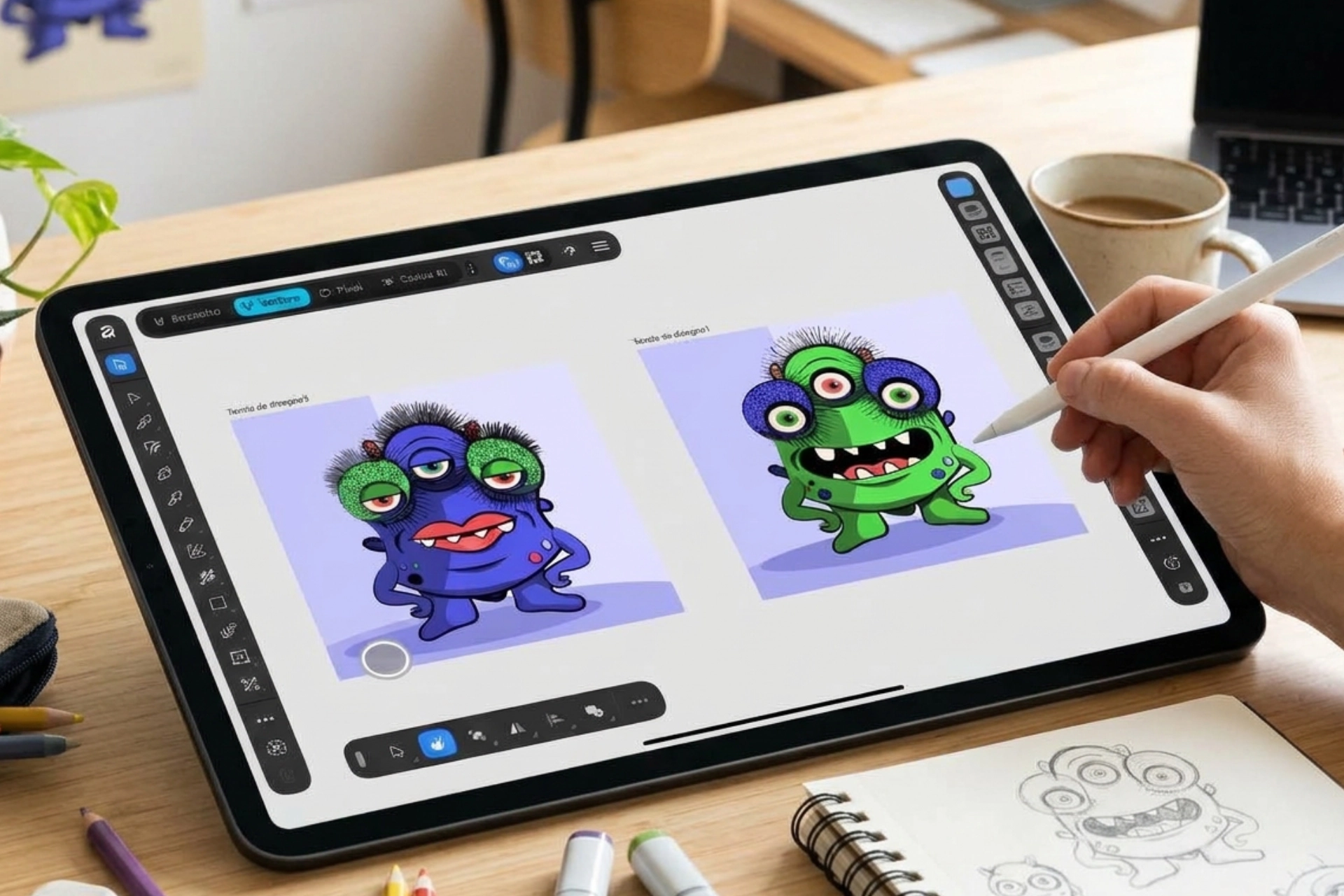
Dall’interfaccia agli Studi Bozzetto, Vettore e Pixel: la guida completa per disegnare e illustrare su tablet con strumenti professionali, senza costiAffinity iPad Gratis by Canva è finalmente disponibile: con questa app puoi realizzare disegni, illustrazioni e...
Strumento Fusione Affinity 3.3: guida completa
Strumento Fusione Affinity: transizioni, testi ripetuti ed effetto tubolare 3DScopri come funziona lo Strumento Fusione di Affinity Studio 3.3 con la guida di Creazioni Digitali: forme, tracciati e testo in modo semplice e non distruttivo. Lo Strumento Fusione...
Novità Affinity 3.3: Tutte le Funzioni Gratuite
Novità Affinity 3.3: tutte le funzioni gratuite da conoscere, da Fusione, Curve G2 e Composti a Deforma, Astrofotografia e Script. La guida per usare subito l’aggiornamento di Affinity StudioLe novità Affinity 3.3 portano oltre 60 nuove funzionalità in tutti gli...


Argomenti
Altri Tutorial
FAQ
Cos’è una tavola da disegno in Affinity?
Qual è la differenza tra documento e tavola da disegno?
R:Nel documento classico lavori su una tela unica, mentre con le tavole hai una struttura organizzata con livelli contenitori.
Posso aggiungere tavole dopo aver creato il documento?
Le tavole da disegno possono essere duplicate?
Dal Blog



Impara la Grafica Digitale. Gratis, Ogni Settimana.
Ogni settimana nuovi video tutorial gratuiti su design e strumenti digitali. Trovami su YouTube Unisciti alla community e resta aggiornato sui nuovi tutorial.
SEGUIMI SUI SOCIAL