
Update Affinity 3.1.0 by Canva | Scopri Tutte le Novità
Update Affinity 3.1.0 by Canva | Scopri Tutte le Novità
Affinity Studio Impaginazione, Vettore e Pixel si aggiornano con funzioni che velocizzano il lavoro editoriale e creativo.
Nuovo Update Affinity 3.1.0 appena rilasciatonon si tratta di un semplice aggiornamento: è un cambio di paradigma. Affinity Studio gratuito e unificato — introduce funzioni che semplificano la vita a chi impagina, disegna e ritocca. In questo articolo vediamo cosa cambia davvero e perché queste novità impattano sul lavoro quotidiano.
Seguimi sui Social

Le suite rivoluzionaria, completa e Gratuita
Scopri le nuove funzioni introdotte con l’update Affinity 3.1.0 : impilamento Live, miscela toni, conversione in curve e interfaccia chiara.


Iscriviti
Se vuoi approfondire e non perdere gli aggiornamenti:
- Guide Complete
- Progetti Pratici
- Tutorial aggiornati regolarmente


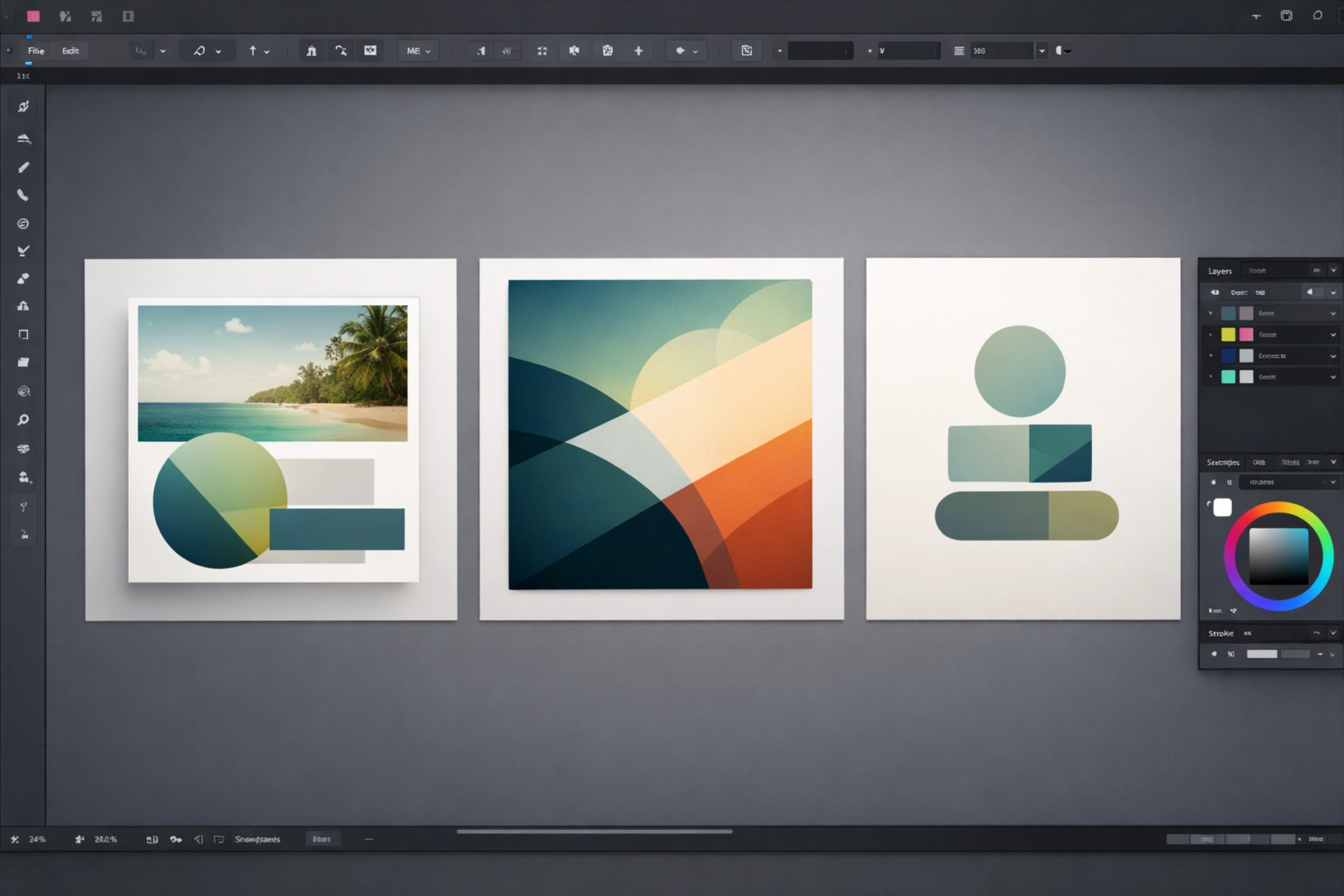

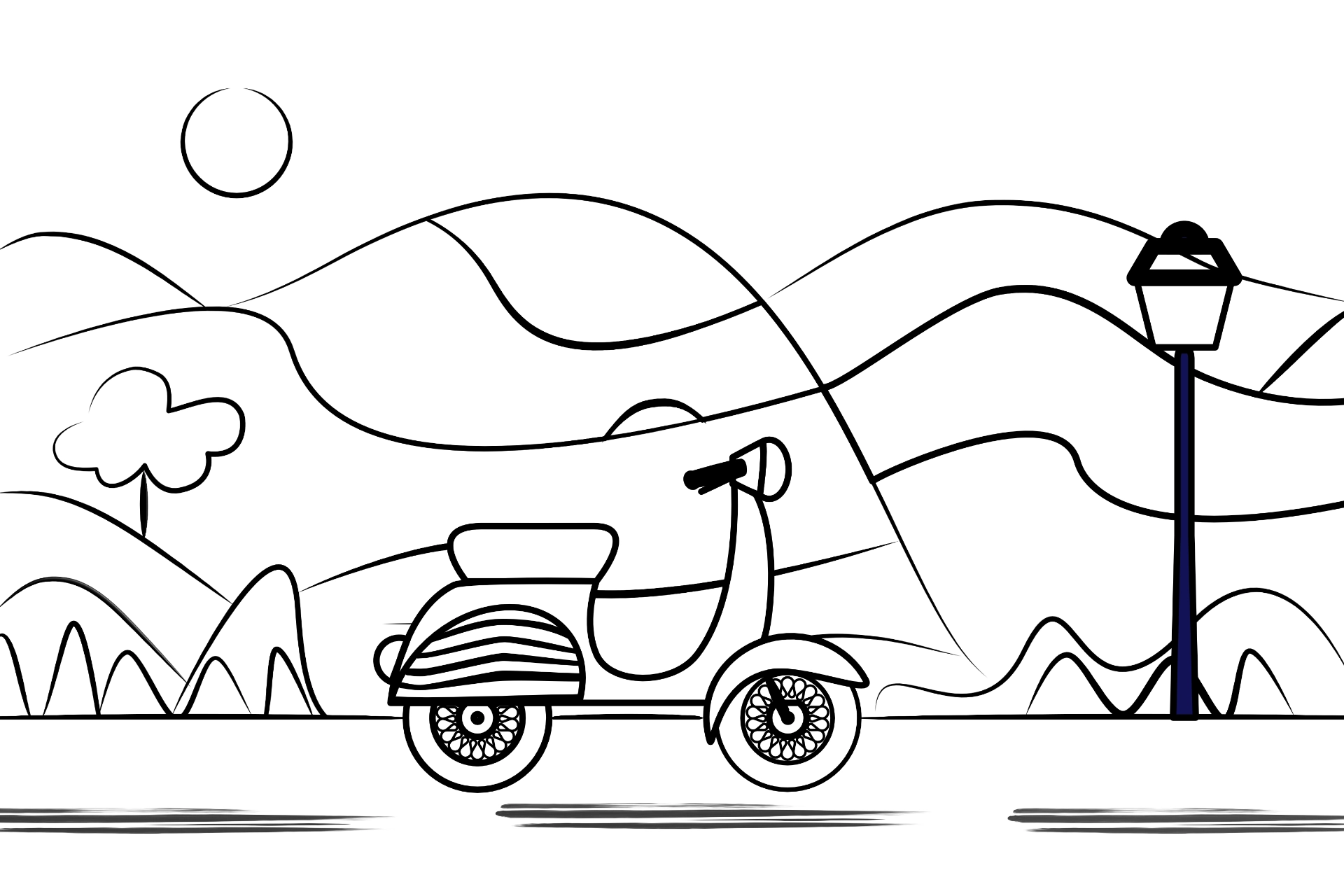


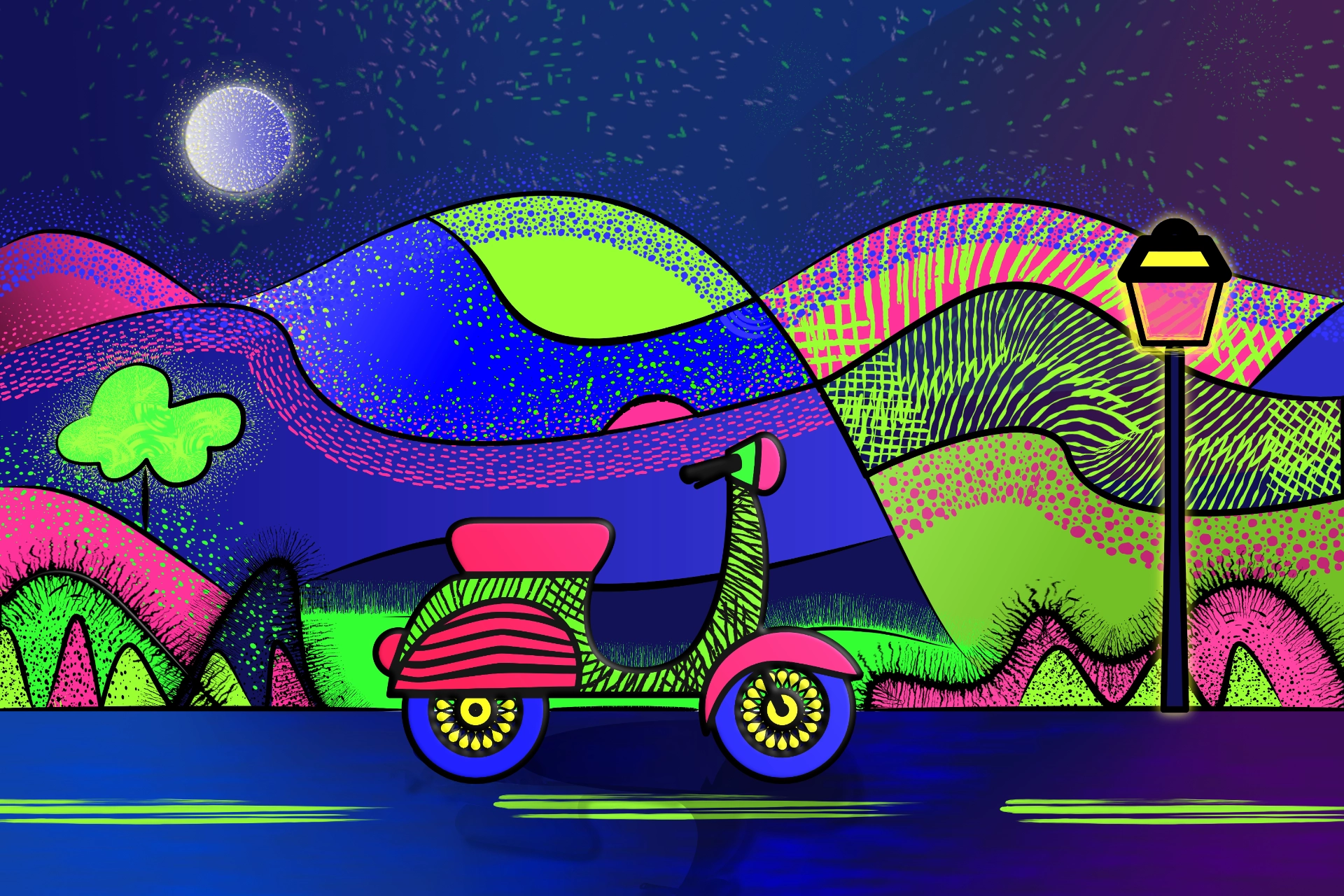


Dal Blog

Affinity Canva: Importare, Modificare e Ritagliare Foto
Gestione professionale delle immagini in Affinity Canva. Workflow rapido e preciso per creatori digitaliLavorare con le immagini in Affinity Canva richiede metodo, consapevolezza e una buona conoscenza degli strumenti fondamentali. Importare, modificare e ritagliare...
Cosa c’è di nuovo in questo Update Affinity 3.1.0
L’update Affinity 3.1.0 by Canva porta tre rivoluzioni operative:
– Impilamento Live: fonde automaticamente immagini simili, perfetto per composizioni fotografiche.
– Miscela Toni Live: armonizza luci e atmosfera tra soggetti diversi, ideale per integrazioni credibili.
– Conversione in Curve in un clic: trasforma selezioni in vettori editabili in tre secondi.
In più, l’interfaccia si adatta all’ambiente di lavoro grazie alla nuova modalità chiara, utile in studi luminosi.
Come usare le nuove funzioni
1. Impilamento Live
Importa più immagini simili (es. fuochi d’artificio), selezionale e applica “Impilamento Live”. Affinity le fonde automaticamente, evidenziando i pixel più luminosi.
Nessuna maschera, nessun ritaglio manuale: la composizione è pronta.
2. Miscela Toni Live
Importa soggetti diversi (es. un gatto e un campo di margherite), scontorna il soggetto e applica “Miscela Toni Live”.
Il risultato? Luci e atmosfera uniformate, come se fossero stati scattati insieme.
3. Converti in Curve
Importa una foto, attiva “Selezione Oggetto”, clic destro > “Converti in Curve”.
Ottieni una sagoma vettoriale pulita, pronta da modificare con lo strumento nodo.
Il livello originale resta intatto: flusso non distruttivo e immediato..
Consigli avanzati
Attiva la modalità linea sottile per visualizzare i vettori con precisione. Regola contrasto, luminosità e grigi della tavola da disegno per ottenere un’interfaccia su misura. Usa il nuovo menù contestuale dei pennelli: clic destro sul tratto e accedi alla libreria completa, anche con gomma e strumenti specializzati. Personalizza la scheda Home decidendo cosa mostrare e cosa nascondere, modulando l’ambiente di lavoro in base alle tue esigenze.
Errori comuni da evitare
Non attivare la tavola o impostare l’orientamento prima di iniziare può compromettere il layout. Usare la modalità scura in ambienti troppo luminosi rende lo schermo poco leggibile. Non convertire in curve prima di modificare una selezione rischia di generare artefatti. Ignorare il menù contestuale rallenta il flusso: ora è uno strumento chiave per lavorare in modo rapido e preciso.


Dal Blog
Affinity Canva: Importare, Modificare e Ritagliare Foto
Gestione professionale delle immagini in Affinity Canva. Workflow rapido e preciso per creatori digitaliLavorare con le immagini in Affinity Canva richiede metodo, consapevolezza e una buona conoscenza degli strumenti fondamentali. Importare, modificare e ritagliare...

Affinity: Livelli, Colore Vettoriale e Rifinitura del Disegno
Gestione avanzata dei livelli, riempimento colore vettoriale e tecniche di rifinitura per progetti professionali in AffinityAffinity, gestione dei livelli, colore vettoriale e rifinitura del disegno. Entriamo nel cuore del flusso di lavoro concentrandoci su questi tre...


Argomenti
Altri Tutorial
FAQ
Qual è il miglior software di grafica gratuito nel 2026?
Affinity è davvero gratuito nel 2026?
R:Sì. Nel 2026 Affinity ha scelto un modello completamente gratuito, eliminando la distinzione tra Designer, Photo e Publisher e unificando tutto in un’unica piattaforma. Questa decisione ha reso il software uno dei più potenti e accessibili del settore, offrendo strumenti professionali per grafica vettoriale, raster, fotoritocco e impaginazione senza alcun costo.
Esistono alternative gratuite a Photoshop che siano davvero professionali?
Qual è il miglior programma gratuito per disegno digitale?
Dal Blog


Impara la Grafica Digitale. Gratis, Ogni Settimana.
Ogni settimana nuovi video tutorial gratuiti su design e strumenti digitali. Trovami su YouTube Unisciti alla community e resta aggiornato sui nuovi tutorial.
SEGUIMI SUI SOCIAL