
Affinity iPad Gratis by Canva: Tutorial Completo
Affinity iPad Gratis by Canva: Tutorial Completo
Dall’interfaccia agli Studi Bozzetto, Vettore e Pixel: la guida completa per disegnare e illustrare su tablet con strumenti professionali, senza costi
Affinity iPad Gratis by Canva è finalmente disponibile: con questa app puoi realizzare disegni, illustrazioni e progetti di grafica digitale direttamente su tablet, usando strumenti professionali.
In questo tutorial completo scopri come funziona l’interfaccia, come si usano gli Studi e come portare a termine un progetto pratico, dallo schizzo all’esportazione.
Seguimi sui Social
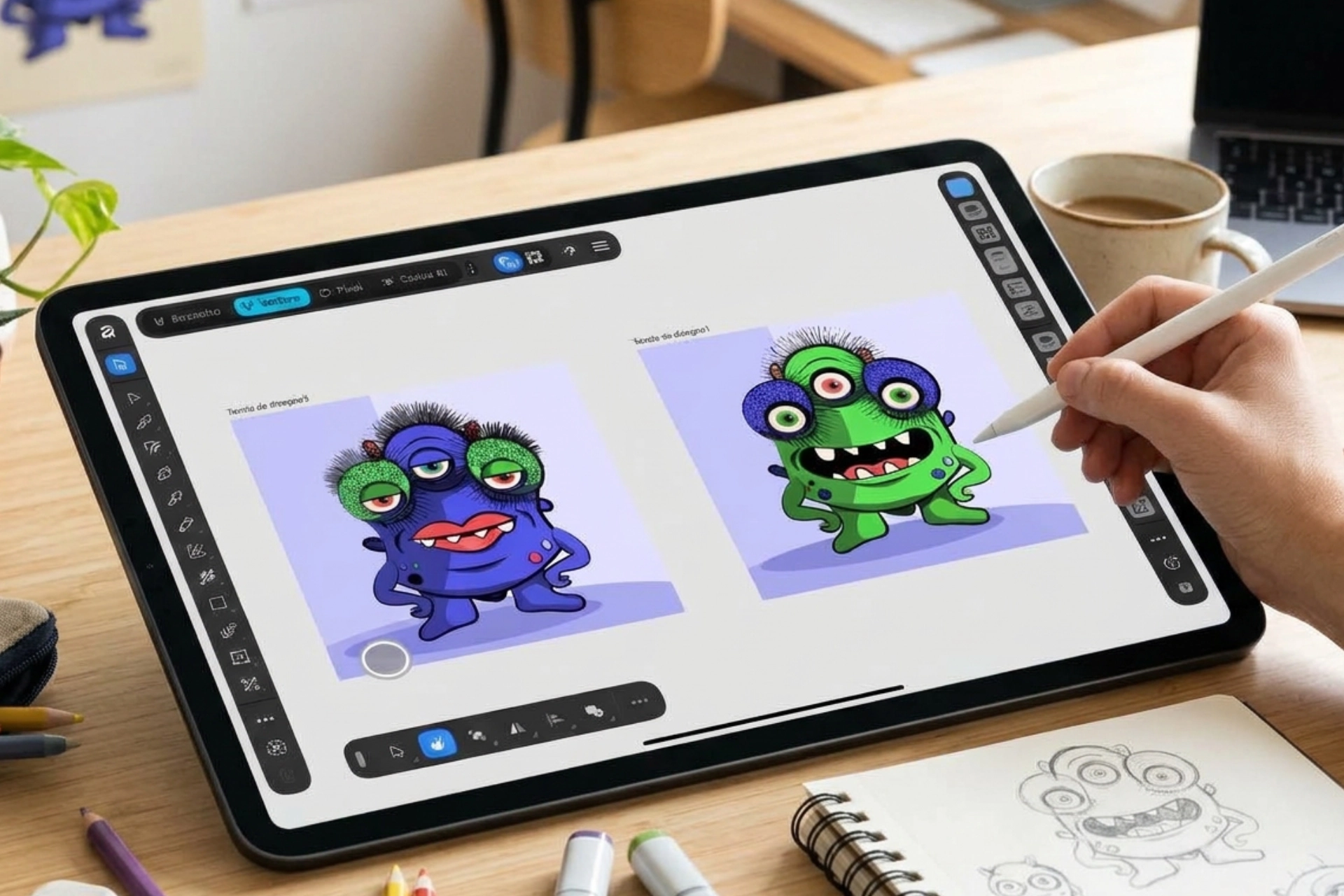
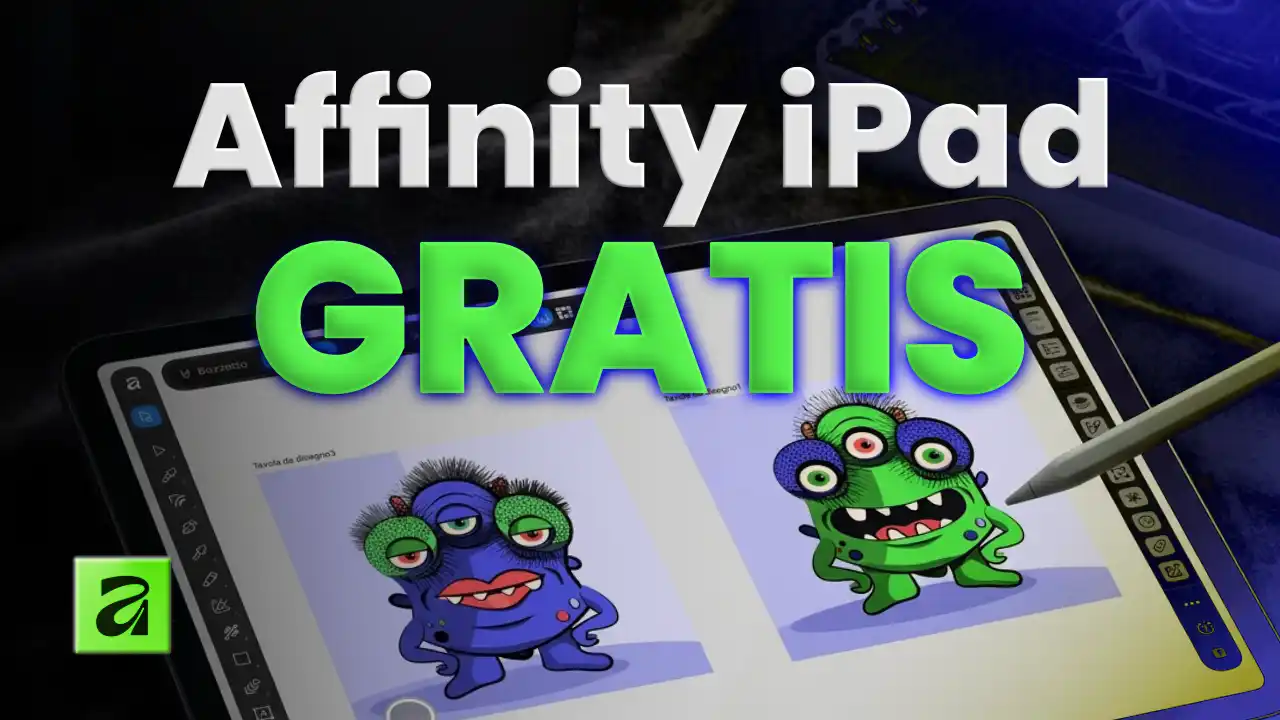
Affinity iPad Gratis by Canva: il Tutorial



Iscriviti
Se vuoi approfondire e non perdere gli aggiornamenti:
- Guide Complete
- Progetti Pratici
- Tutorial aggiornati regolarmente





Dal Blog
Strumento Fusione Affinity 3.3: guida completa
Strumento Fusione Affinity: transizioni, testi ripetuti ed effetto tubolare 3DScopri come funziona lo Strumento Fusione di Affinity Studio 3.3 con la guida di Creazioni Digitali: forme, tracciati e testo in modo semplice e non distruttivo. Lo Strumento Fusione...
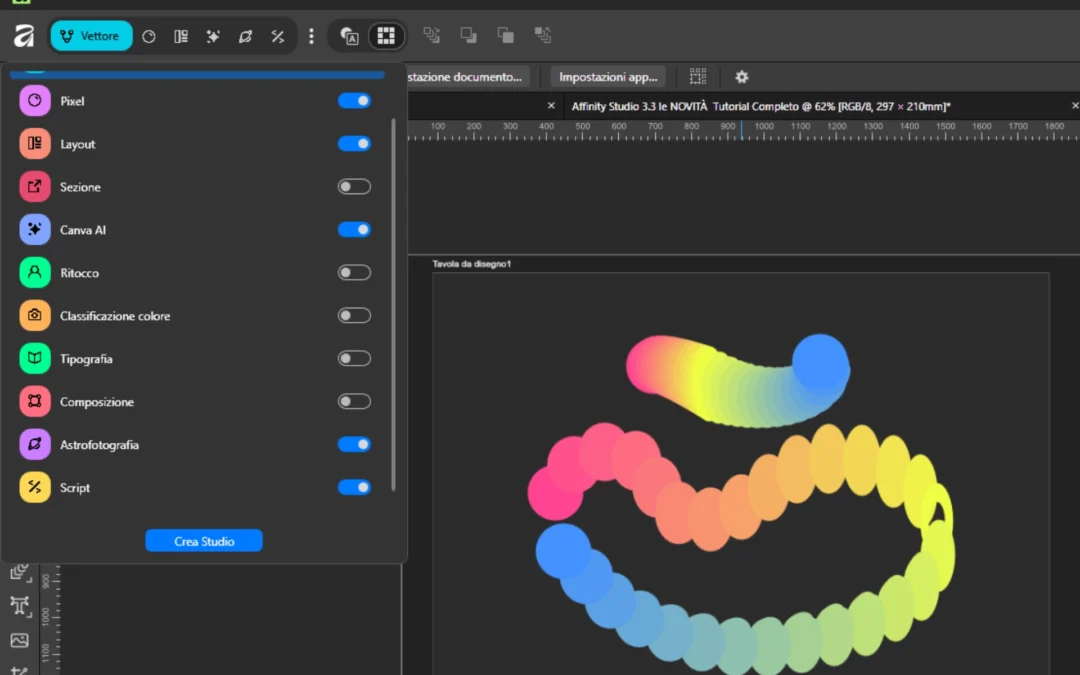
Novità Affinity 3.3: Tutte le Funzioni Gratuite
Novità Affinity 3.3: tutte le funzioni gratuite da conoscere, da Fusione, Curve G2 e Composti a Deforma, Astrofotografia e Script. La guida per usare subito l’aggiornamento di Affinity StudioLe novità Affinity 3.3 portano oltre 60 nuove funzionalità in tutti gli...
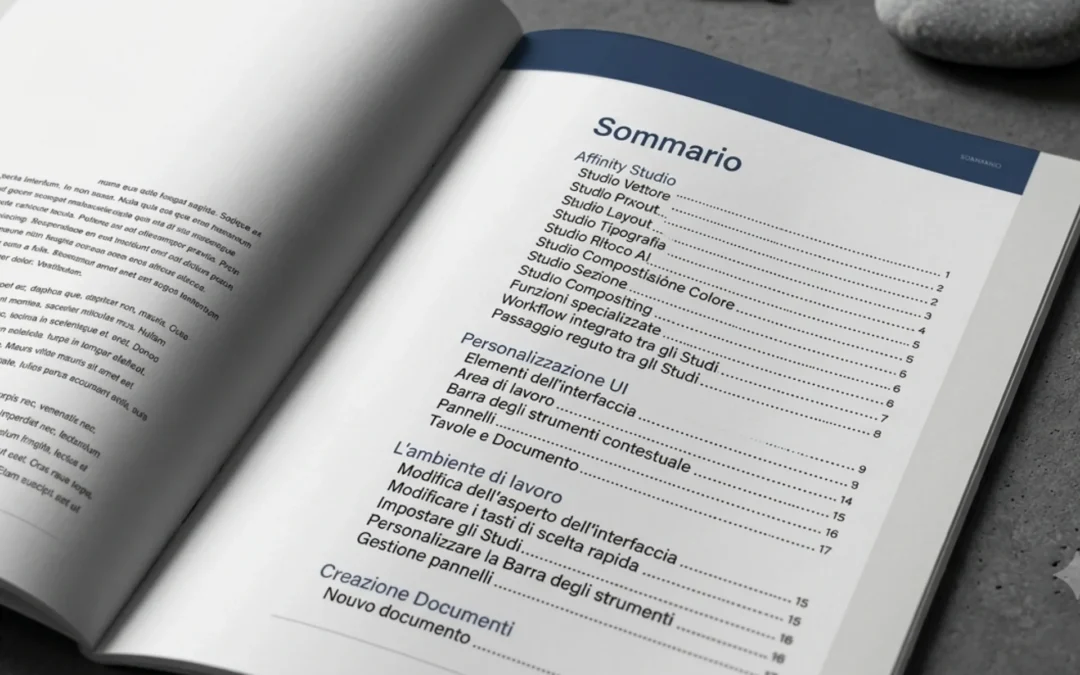
Sommario Automatico Affinity Studio: Sezioni e Numerazione
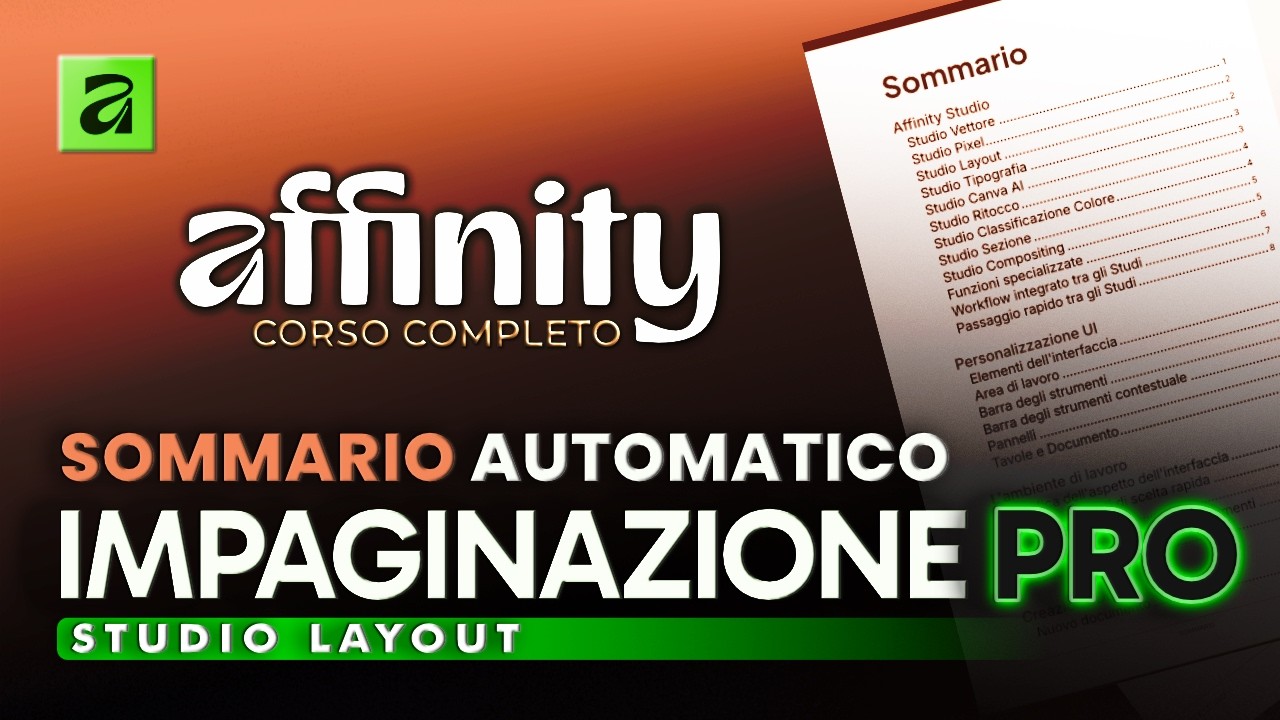
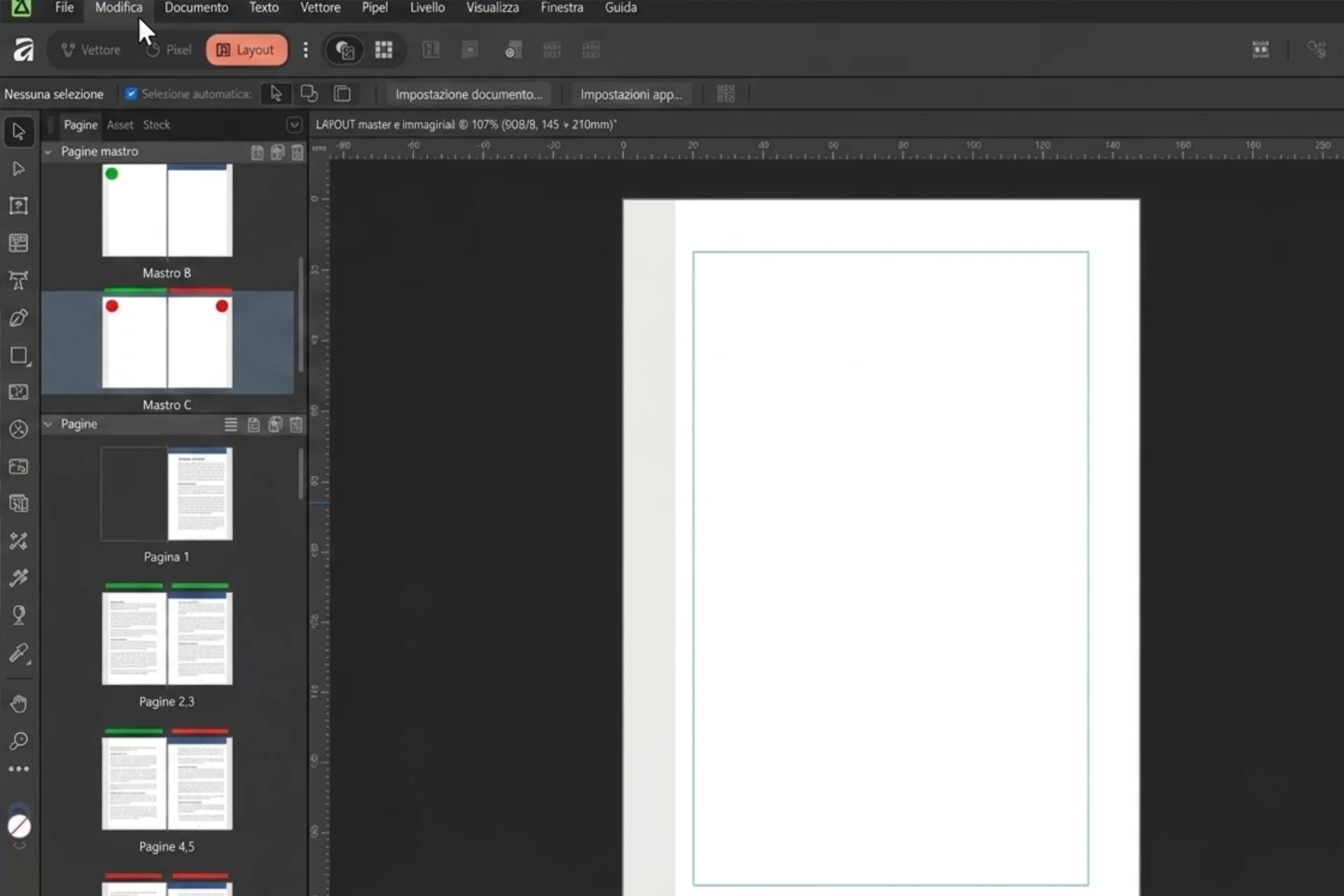
Come strutturare un impaginato professionale con sezioni, numerazione automatica e indice sempre aggiornatoGestire la numerazione di un libro o di un catalogo o un sommario automatico in Affinity Studio può trasformarsi in un lavoro manuale infinito, capitolo dopo...
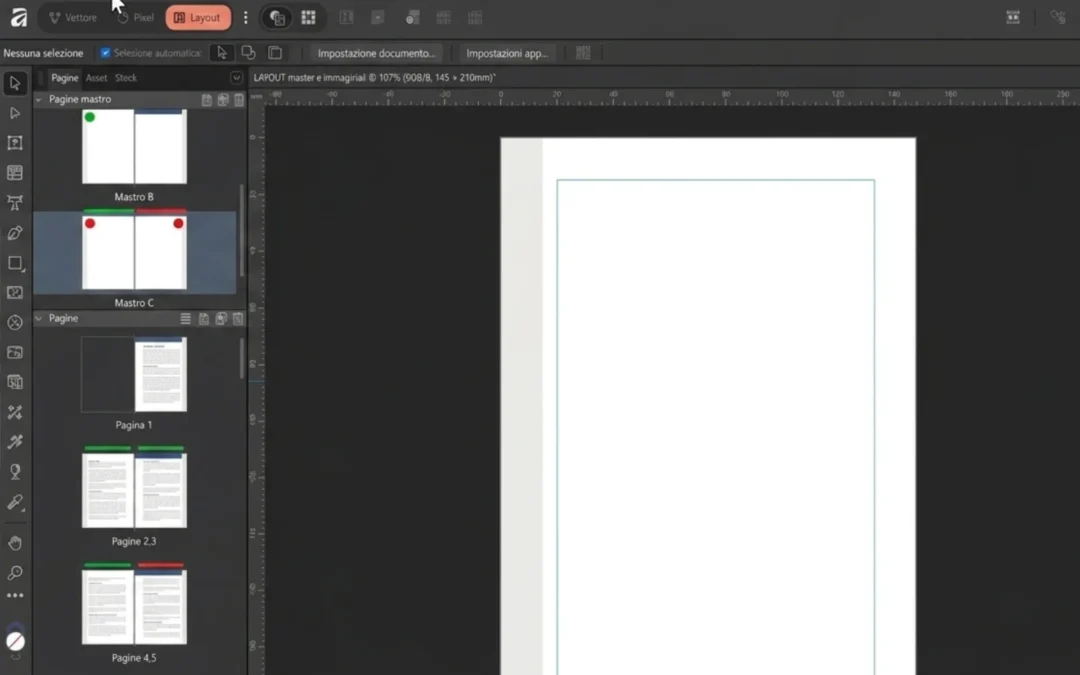
Mastro Multiple in Affinity Studio Layout: Guida Completa
Duplicazione, tag colore e opzione ambidestro per gestire progetti complessi con AffinityGestire mastro multiple nello stesso file è ciò che separa un impaginato amatoriale da uno davvero professionale. Con Affinity Studio Layout puoi duplicare, organizzare e...
Perché Affinity iPad by Canva è utile per chi crea
Affinity iPad porta sul tablet gli stessi strumenti e comandi della versione desktop di Affinity Studio. Tutte le funzioni sono gratuite: soltanto gli strumenti di intelligenza artificiale raccolti nello studio Canva AI richiedono un abbonamento Canva Premium.
L’app è progettata per Apple Pencil, ma funziona anche con un pennino compatibile. Nello stesso documento passi dallo schizzo raster al disegno vettoriale fino alle texture in pixel.
Come usare Affinity iPad Gratis by Canva
Scarica Affinity dall’App Store, accedi con il tuo account Canva e verifica di avere iPadOS 18. Nelle impostazioni attiva Strumenti touch solo per gesti, così le dita servono soltanto a muovere la vista e non lasciano segni sul documento. Attiva anche Mostra barra di stato, che visualizza suggerimenti sullo strumento attivo.
Dalla schermata Home tocca il pulsante più, scegli un formato come A4, imposta orientamento, unità di misura e dimensioni, poi tocca Crea documento. Il file si apre nello Studio Bozzetto: inserisci lo schizzo con File, Posiziona, bloccalo nel pannello Livelli e ripassalo con i pennelli raster.
Nello Studio Vettore ricalchi le linee con lo Strumento Matita, correggi il profilo delle curve con lo Strumento Nodo e colori le aree chiuse con lo Strumento Riempimento colore vettore. Nello Studio Pixel, infine, aggiungi texture e dettagli su nuovi livelli pixel. Quando il disegno è pronto, apri la barra dei menu, scegli File, Esporta, seleziona JPEG, PNG o GIF e tocca Esportazione.
Consigli avanzati
In Affinity iPad Gratis by Canva il cerchio grigio in basso a sinistra è il Controller Comando e contiene i tasti modificatori Shift, Command, Opzione e Control. Trascinando il pulsante centrale verso un modificatore lo mantieni attivo.
Con un doppio tocco sul controller apri il Menu rapido, che sostituisce il clic destro del computer e offre comandi come Duplica, Raggruppa e Capovolgi orizzontalmente. Per gli elementi simmetrici duplica, capovolgi e sposta la copia invece di ridisegnarla. Se usi un pennino economico, lo stabilizzatore Corda rende le linee più pulite. Trascinando un livello su un altro lo annidi e lo usi come maschera, poi puoi cambiarne metodo di fusione e opacità.
Errori comuni da evitare
Quando inizi a disegnare con Affinity iPad Gratis by Canva, il primo errore è non bloccare lo schizzo, rischiando di spostarlo. Un altro è usare la Matita vettoriale con spessore impostato a zero: la linea c’è, ma non si vede.
Lo Strumento Riempimento colore vettore riempie solo aree chiuse, quindi se il contorno è aperto usa Chiudi curva dello Strumento Nodo. Ricorda poi che ogni nuova forma compare in cima al pannello Livelli e copre quelle sottostanti. Infine, salva spesso con File, Salva.
Conclusione
Affinity iPad Gratis by Canva ti offre un ambiente completo per disegnare: lo Studio Bozzetto per lo schizzo, lo Studio Vettore per le forme e lo Studio Pixel per le texture. Guarda il tutorial completo sul canale YouTube di Creazioni Digitali e iscriviti per non perdere i prossimi video dedicati ad Affinity.





Dal Blog
Strumento Fusione Affinity 3.3: guida completa
Strumento Fusione Affinity: transizioni, testi ripetuti ed effetto tubolare 3DScopri come funziona lo Strumento Fusione di Affinity Studio 3.3 con la guida di Creazioni Digitali: forme, tracciati e testo in modo semplice e non distruttivo. Lo Strumento Fusione...
Novità Affinity 3.3: Tutte le Funzioni Gratuite
Novità Affinity 3.3: tutte le funzioni gratuite da conoscere, da Fusione, Curve G2 e Composti a Deforma, Astrofotografia e Script. La guida per usare subito l’aggiornamento di Affinity StudioLe novità Affinity 3.3 portano oltre 60 nuove funzionalità in tutti gli...
Sommario Automatico Affinity Studio: Sezioni e Numerazione
Come strutturare un impaginato professionale con sezioni, numerazione automatica e indice sempre aggiornatoGestire la numerazione di un libro o di un catalogo o un sommario automatico in Affinity Studio può trasformarsi in un lavoro manuale infinito, capitolo dopo...



Altri Tutorial
FAQ
Affinity per iPad è davvero gratuito?
Serve per forza l’Apple Pencil?
R: No, l’app funziona anche con un pennino compatibile.
Quale versione di iPadOS serve?
R: È necessario iPadOS 18.
Gli strumenti sono gli stessi della versione desktop?
R: Sì, strumenti e comandi coincidono con quelli di Affinity Studio desktop.
Dal Blog
Impara la Grafica Digitale. Gratis, Ogni Settimana.
Ogni settimana nuovi video tutorial gratuiti su design e strumenti digitali.a scritto Trovami su YouTube. Unisciti alla community e resta aggiornato sui nuovi tutorial.
SEGUIMI SUI SOCIAL