
Sommario Automatico Affinity Studio: Sezioni e Numerazione
Sommario Automatico Affinity Studio: Sezioni e Numerazione
Come strutturare un impaginato professionale con sezioni, numerazione automatica e indice sempre aggiornato
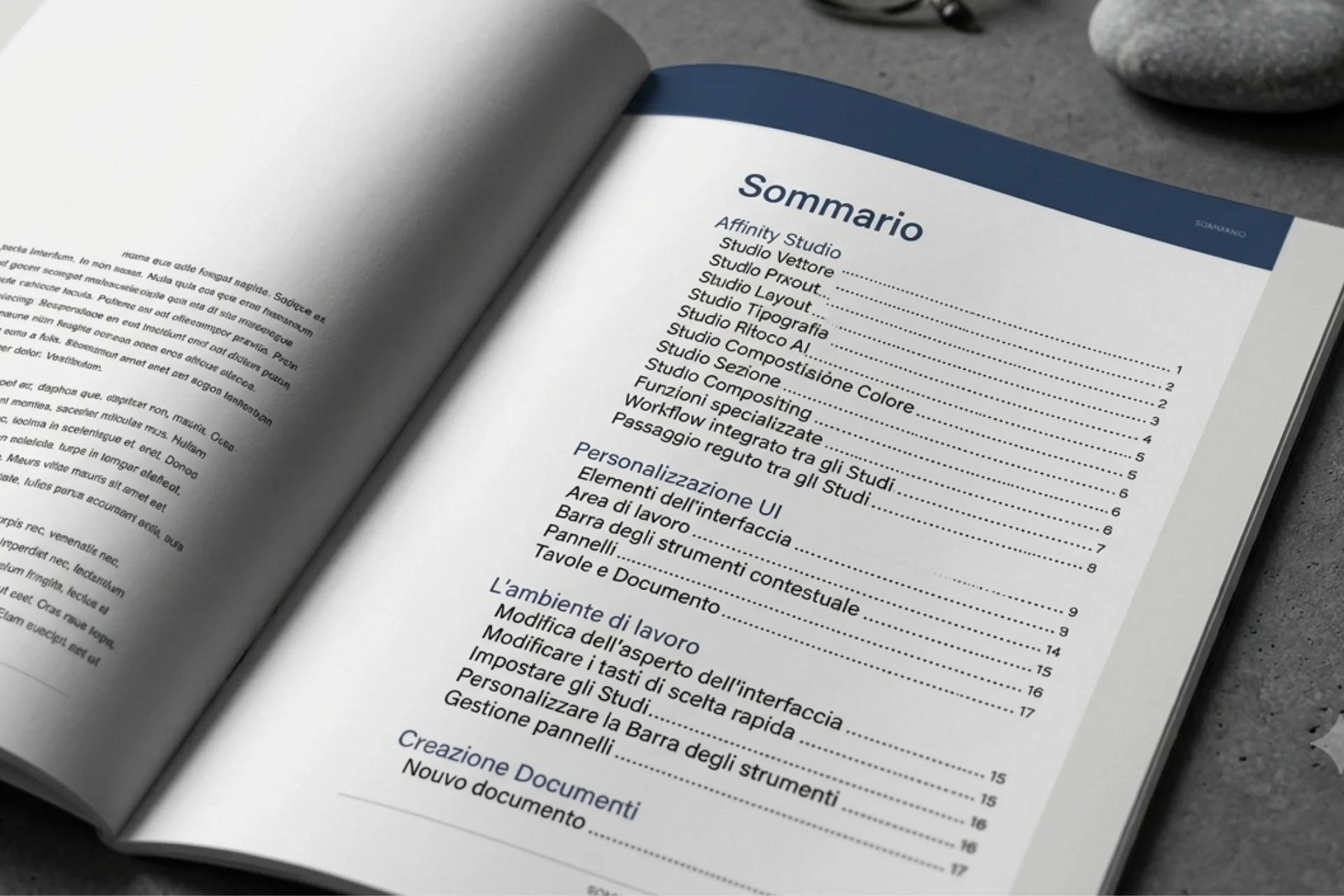
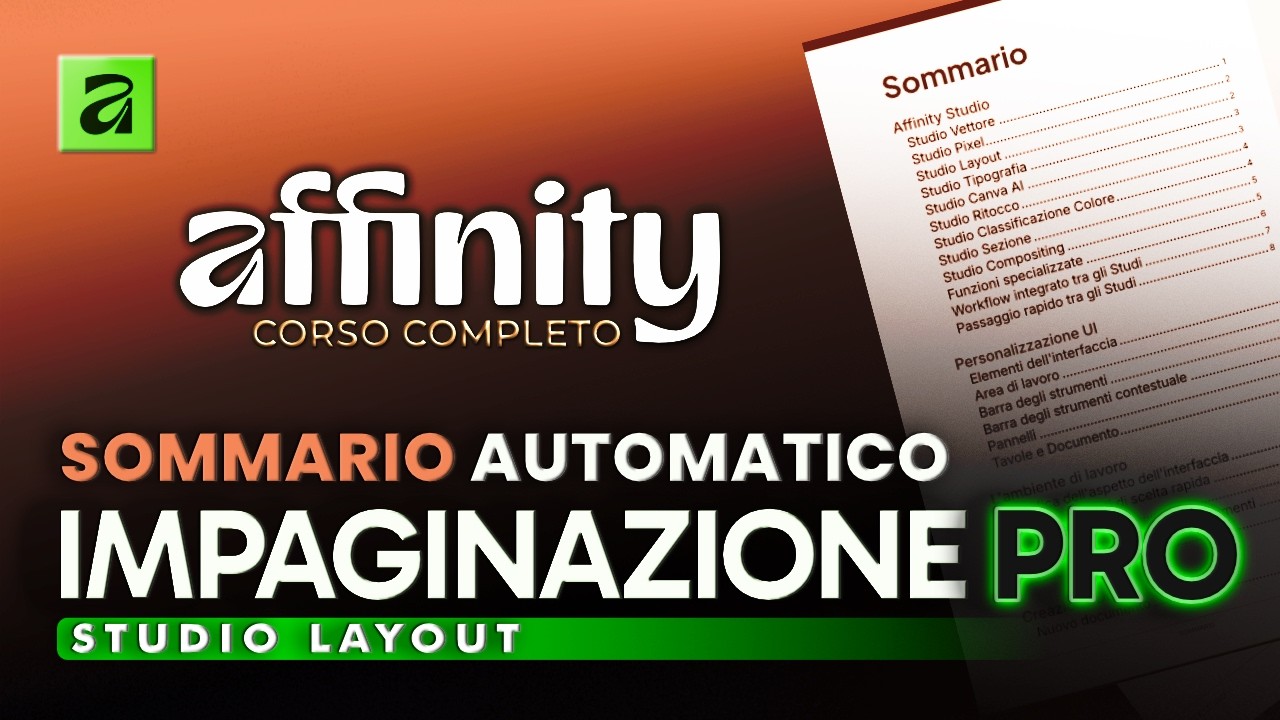
Gestire la numerazione di un libro o di un catalogo o un sommario automatico in Affinity Studio può trasformarsi in un lavoro manuale infinito, capitolo dopo capitolo. Con il modulo Layout puoi invece creare un sommario automatico che si aggiorna in tempo reale, abbinato a sezioni con numerazione differenziata. Il risultato è un impaginato professionale, coerente e pronto per la stampa o la pubblicazione digitale.
Seguimi sui Social
Impaginazione professionale adesso gratis!



Iscriviti
Se vuoi approfondire e non perdere gli aggiornamenti:
- Guide Complete
- Progetti Pratici
- Tutorial aggiornati regolarmente






Dal Blog
Affinity iPad Gratis by Canva: Tutorial Completo
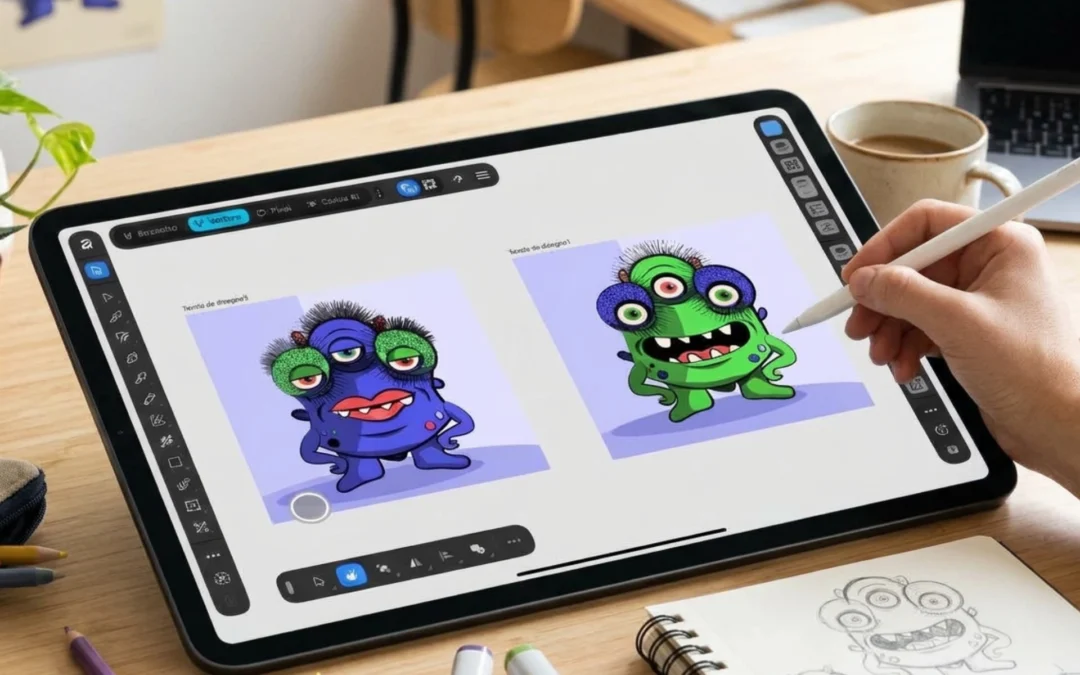
Dall’interfaccia agli Studi Bozzetto, Vettore e Pixel: la guida completa per disegnare e illustrare su tablet con strumenti professionali, senza costiAffinity iPad Gratis by Canva è finalmente disponibile: con questa app puoi realizzare disegni, illustrazioni e...

Strumento Fusione Affinity 3.3: guida completa
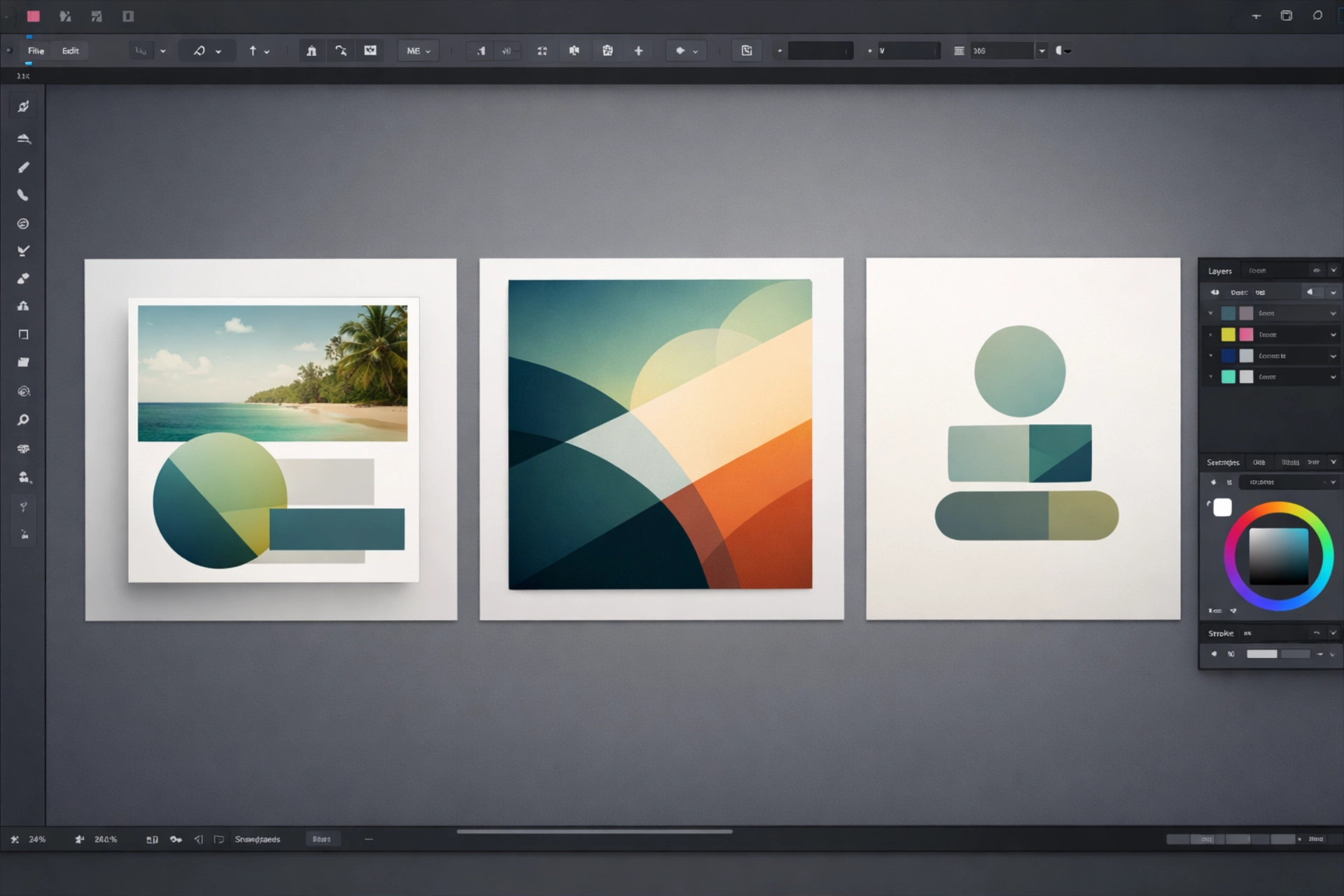
Strumento Fusione Affinity: transizioni, testi ripetuti ed effetto tubolare 3DScopri come funziona lo Strumento Fusione di Affinity Studio 3.3 con la guida di Creazioni Digitali: forme, tracciati e testo in modo semplice e non distruttivo. Lo Strumento Fusione...
Novità Affinity 3.3: Tutte le Funzioni Gratuite
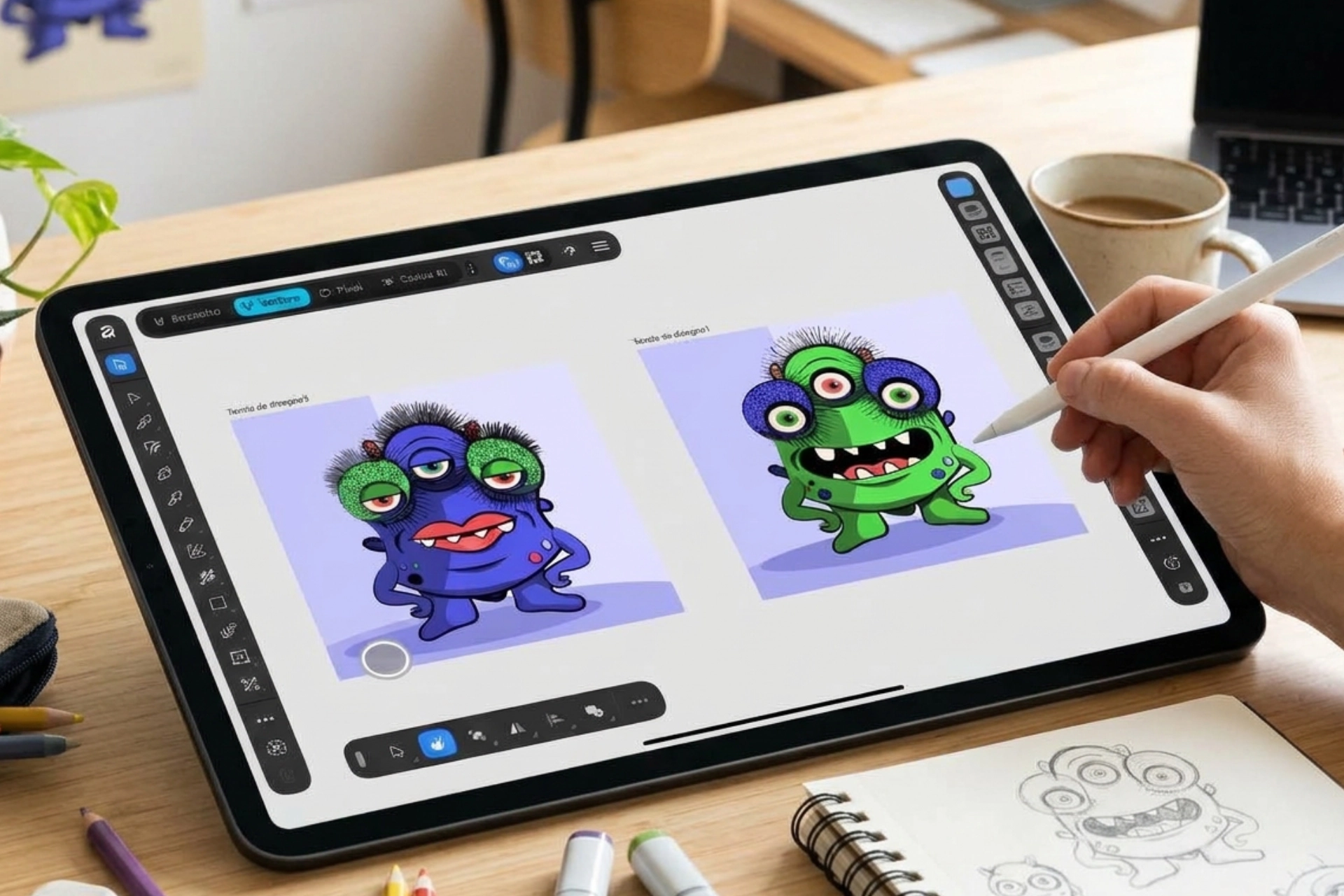
Novità Affinity 3.3: tutte le funzioni gratuite da conoscere, da Fusione, Curve G2 e Composti a Deforma, Astrofotografia e Script. La guida per usare subito l’aggiornamento di Affinity StudioLe novità Affinity 3.3 portano oltre 60 nuove funzionalità in tutti gli...
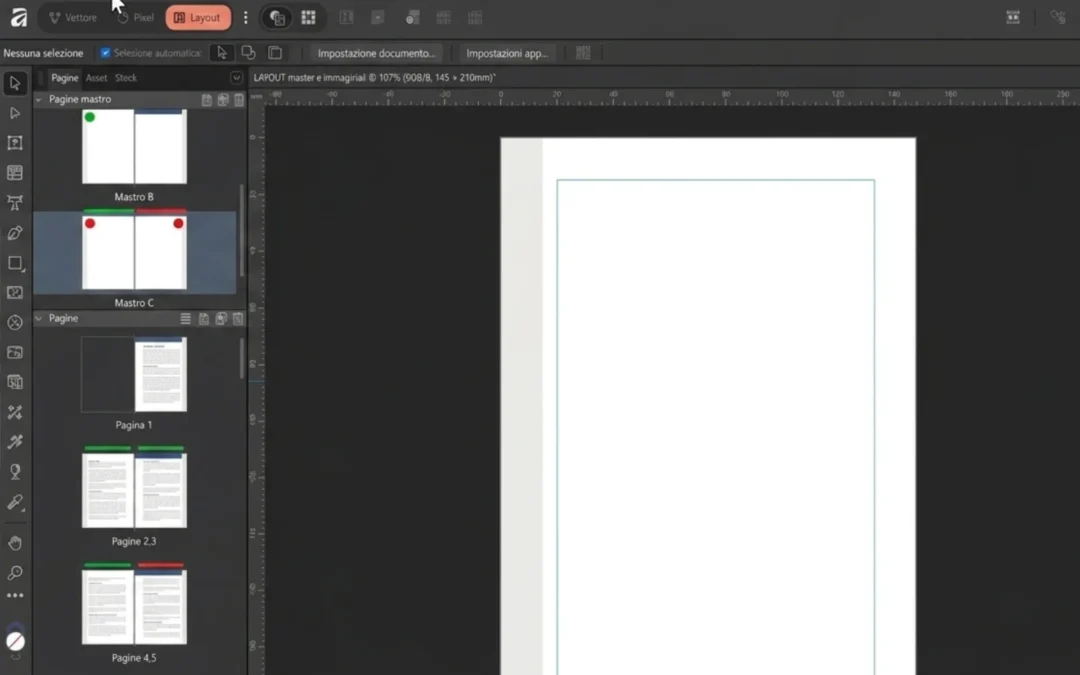
Mastro Multiple in Affinity Studio Layout: Guida Completa
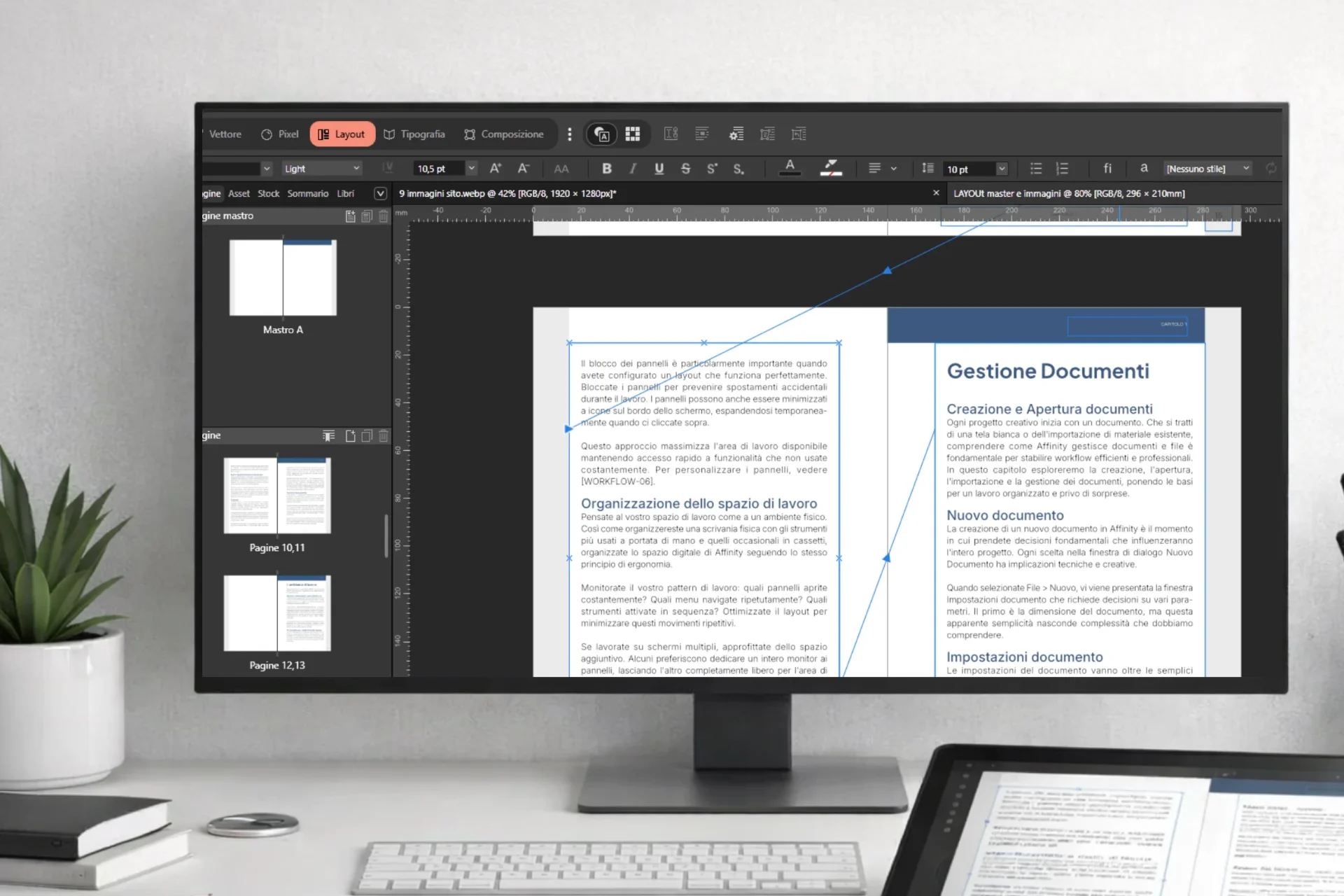
Duplicazione, tag colore e opzione ambidestro per gestire progetti complessi con AffinityGestire mastro multiple nello stesso file è ciò che separa un impaginato amatoriale da uno davvero professionale. Con Affinity Studio Layout puoi duplicare, organizzare e...
Perché il sommario automatico è utile in un progetto Affinity Studio
Un libro, un manuale o un report con decine di pagine ha bisogno di una struttura solida fin dall’inizio. Il sommario automatico di Affinity Studio elimina il rischio di errori quando aggiungi, sposti o elimini pagine: ogni titolo e ogni numero si aggiornano da soli, senza doverli correggere a mano uno per uno. A questo si aggiunge la possibilità di assegnare numerazioni diverse a ogni sezione del documento, per esempio numeri romani per il sommario e numeri arabi per i capitoli, così da rispettare le convenzioni tipiche dell’editoria professionale. Chi lavora con impaginati lunghi sa quanto tempo si risparmia quando il documento gestisce da solo la coerenza tra indice, capitoli e numerazione di pagina.
Come creare sommario automatico e sezioni in Affinity Studio Layout
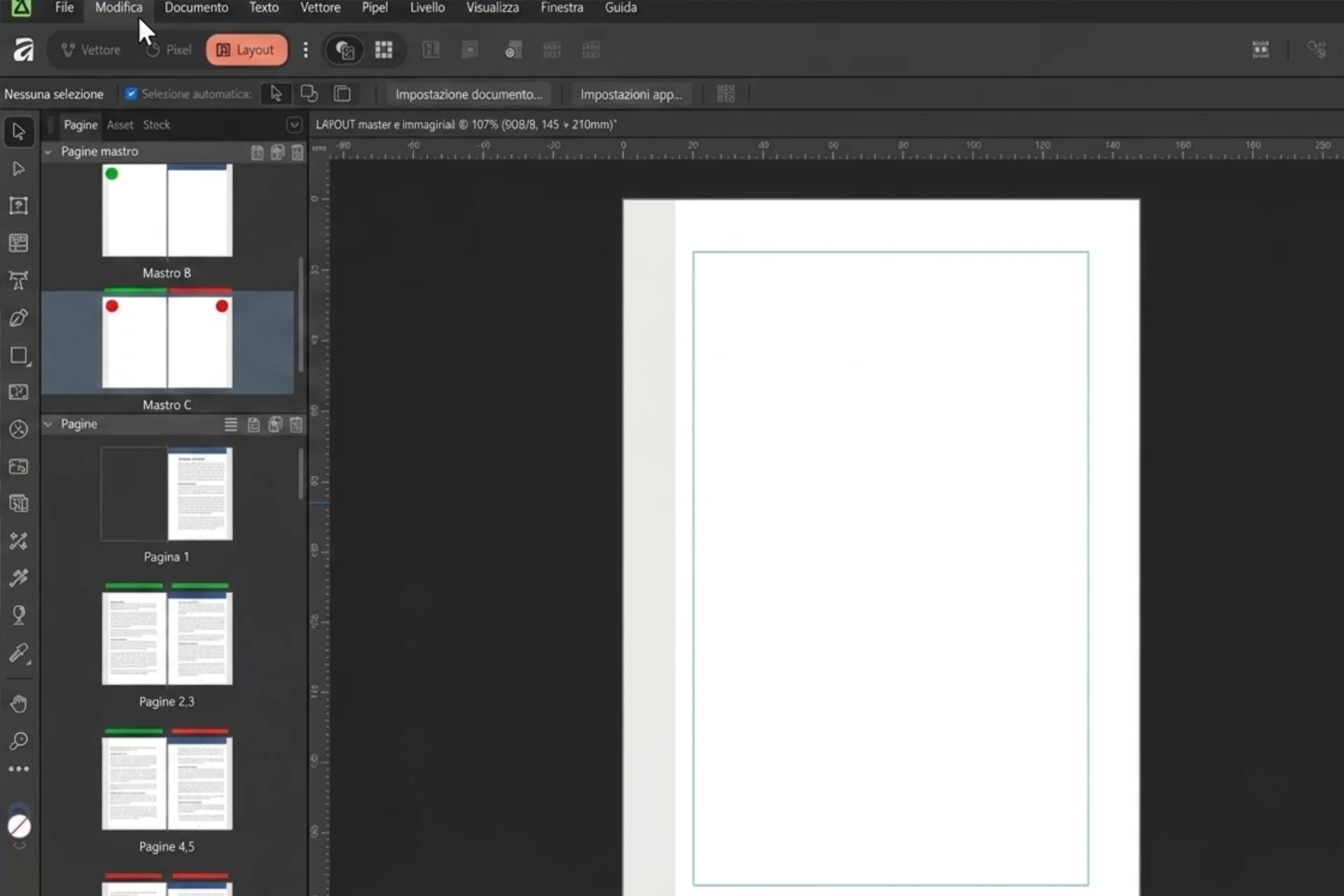
Il punto di partenza è il pannello Pagine, da cui puoi aggiungere nuove pagine e scegliere se collegarle a una pagina mastro esistente o a una copia dedicata. Per il sommario conviene duplicare la mastro principale, eliminare le cornici di testo superflue e mantenere solo i campi automatici e gli elementi grafici che devono ripetersi su ogni pagina.
Una volta preparato il layout, apri Gestione sezioni per definire dove inizia ogni sezione del documento: qui puoi assegnare un’etichetta testuale, scegliere il tipo di numerazione, romana o araba, e decidere se continuare la numerazione dalla sezione precedente oppure ripartire da 1.
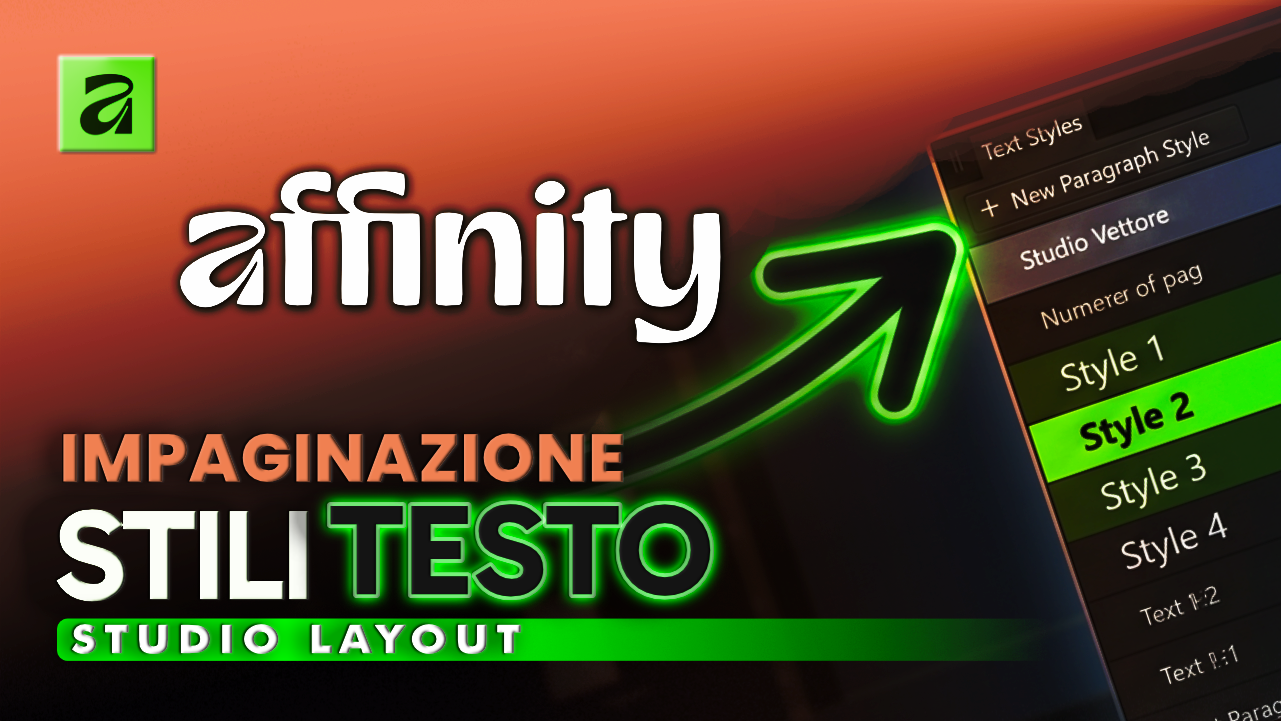
Fatto questo, torni sulla pagina dedicata al sommario, tracci una cornice di testo, apri il menu Testo e selezioni Sommario. Da qui scegli quali stili di paragrafo includere, in genere i titoli H1 e H2, e decidi accanto a quali voci mostrare il numero di pagina. Affinity Studio genera automaticamente stili di testo dedicati per ogni livello del sommario, così puoi personalizzare font, dimensione e spaziatura senza toccare il resto del documento.
Consigli avanzati per uno stile del sommario impeccabile
Per un sommario davvero professionale lavora sugli stili dedicati che Affinity Studio crea in automatico: dalla scheda Carattere puoi differenziare peso e dimensione tra titoli e sottotitoli, mentre dalla scheda Tabulazione puoi inserire un carattere di riempimento, come i classici puntini, tra il titolo e il numero di pagina.
Anche l’interlinea e lo spazio prima e dopo ogni voce fanno la differenza nella leggibilità finale: un sommario troppo compatto risulta difficile da consultare, uno troppo dilatato sembra poco curato.
Ricordati infine di uniformare il colore del testo a quello del corpo del documento, per evitare stonature cromatiche ereditate dagli stili predefiniti.
Errori comuni da evitare
L’errore più frequente è modificare manualmente titoli o numeri di pagina invece di aggiornare il sommario dal pannello dedicato: qualsiasi intervento manuale viene perso al primo aggiornamento automatico.
Un altro problema ricorrente è dimenticare di impostare la numerazione corretta in Gestione sezioni prima di iniziare a impaginare i contenuti, il che costringe poi a rincorrere le correzioni pagina per pagina. Attenzione anche a non applicare lo stesso stile a tutte le voci del sommario: senza una gerarchia visiva chiara tra H1 e H2 il documento perde leggibilità e professionalità.
Conclusione
Con sezioni ben definite e un sommario automatico impostato correttamente, un impaginato in Affinity Studio smette di essere un problema di manutenzione continua e diventa un documento solido, dinamico e professionale. Se vuoi vedere ogni passaggio in azione, guarda il tutorial completo sul canale YouTube Creazioni Digitali, iscriviti e attiva la campanella per non perdere i prossimi episodi dedicati all’impaginazione con Affinity Studio.






Dal Blog
Affinity iPad Gratis by Canva: Tutorial Completo
Dall’interfaccia agli Studi Bozzetto, Vettore e Pixel: la guida completa per disegnare e illustrare su tablet con strumenti professionali, senza costiAffinity iPad Gratis by Canva è finalmente disponibile: con questa app puoi realizzare disegni, illustrazioni e...
Strumento Fusione Affinity 3.3: guida completa
Strumento Fusione Affinity: transizioni, testi ripetuti ed effetto tubolare 3DScopri come funziona lo Strumento Fusione di Affinity Studio 3.3 con la guida di Creazioni Digitali: forme, tracciati e testo in modo semplice e non distruttivo. Lo Strumento Fusione...
Novità Affinity 3.3: Tutte le Funzioni Gratuite
Novità Affinity 3.3: tutte le funzioni gratuite da conoscere, da Fusione, Curve G2 e Composti a Deforma, Astrofotografia e Script. La guida per usare subito l’aggiornamento di Affinity StudioLe novità Affinity 3.3 portano oltre 60 nuove funzionalità in tutti gli...




Altri Tutorial
FAQ
Il sommario si aggiorna da solo?
Posso usare numerazioni diverse nello stesso file?
R:Certo, è proprio la funzione delle sezioni: ogni sezione può avere un formato di numerazione indipendente, romana o araba.
Serve creare una mastro dedicata per il sommario?
R:È fortemente consigliato, perché permette di gestire gli elementi grafici e i campi automatici senza interferire con le altre pagine del documento.
Dal Blog





Impara la Grafica Digitale. Gratis, Ogni Settimana.
Ogni settimana nuovi video tutorial gratuiti su design e strumenti digitali. Trovami su YouTube Unisciti alla community e resta aggiornato sui nuovi tutorial.
SEGUIMI SUI SOCIAL