
Come Disegnare in Affinity un Papavero Realistico
Come Disegnare in Affinity un Papavero Realistico
Sfrutta la potenza dei vettori e dello Studio Pixel per dare profondità e carattere alle tue illustrazioni digitali
Scopri come disegnare un papavero realistico in Affinity Studio e come rendere un oggetto tridimensionale e coinvolgente, lavorando con precisione su nodi e sfumature.
Seguimi sui Social
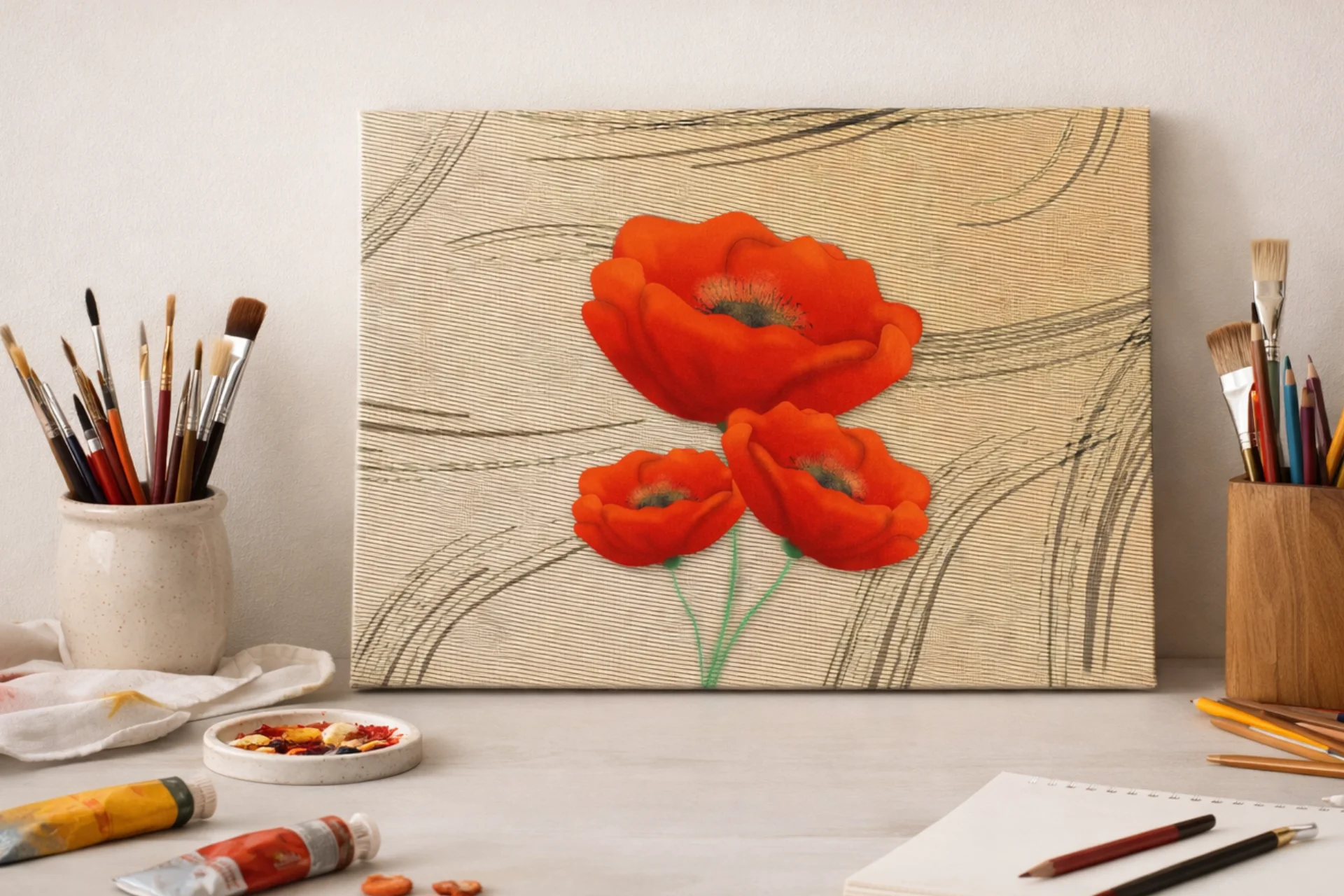
Come disegnare in Affinity
Guarda il tutorial qui sotto e scopri passo passo come realizzarlo!





Iscriviti
Se vuoi approfondire e non perdere gli aggiornamenti:
- Guide Complete
- Progetti Pratici
- Tutorial aggiornati regolarmente






Dal Blog
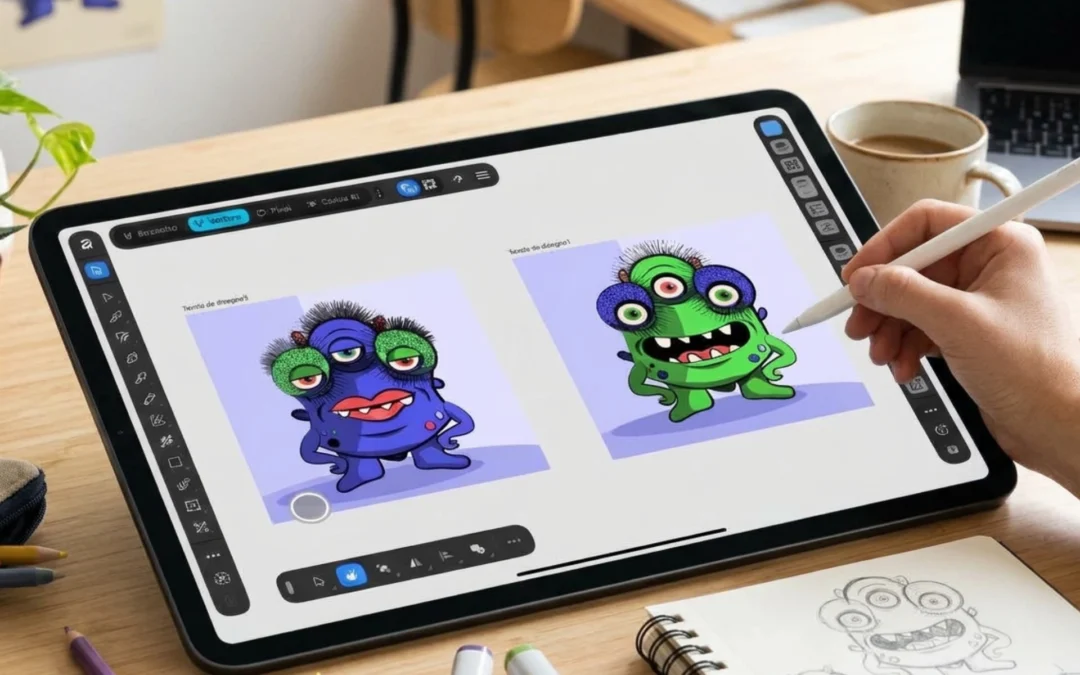
Affinity iPad Gratis by Canva: Tutorial Completo
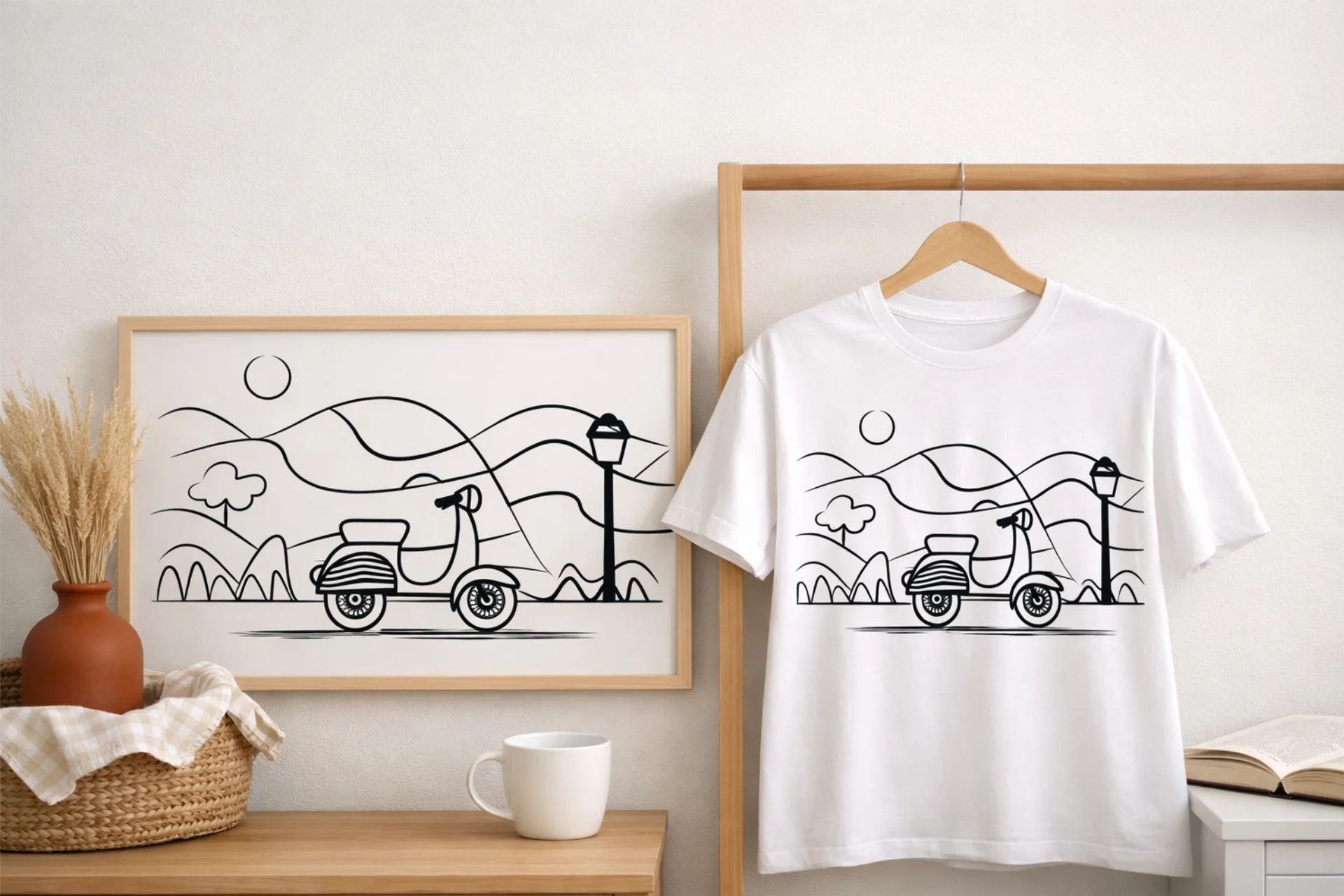
Dall’interfaccia agli Studi Bozzetto, Vettore e Pixel: la guida completa per disegnare e illustrare su tablet con strumenti professionali, senza costiAffinity iPad Gratis by Canva è finalmente disponibile: con questa app puoi realizzare disegni, illustrazioni e...
L’importanza di modellare i vettori
Il segreto per un’illustrazione professionale non è solo il colore, ma la struttura di base. Non limitarti a tracciare forme chiuse e piatte: il realismo nasce dalla capacità di modellare i vettori.
Intervenire sulle maniglie dei nodi, curvare i tracciati e sovrapporre correttamente i livelli permette di costruire un volume che sembra “uscire” dallo schermo.
Questo passaggio è la base fondamentale per dare tridimensionalità prima ancora di passare alle rifiniture.
Guida step-by-step
Inizia preparando un documento 70×70 mm. Usa lo strumento Matita per tracciare i primi petali. Traccia le forme con linee ondeggianti per simulare la delicatezza del fiore.
Clicca sulle forme e sistema le maniglie per rendere le curve armoniose e naturali.
Crea la corolla centrale con un’ellisse leggermente schiacciata. Il tocco del professionista: Modella i nodi e le maniglie di ogni petalo per creare una composizione a calice, dando slancio e profondità all’insieme.
Errori comuni
Sfumature troppo rigide: Se non regoli le maniglie della sfumatura sul petalo, il colore non seguirà la naturalezza della forma. Trascurare la gerarchia dei Livelli: Non rinominare o raggruppare gli elementi crea confusione in fase di rifinitura. Vettori statici: Se non lavori con attenzione sui nodi e sulle maniglie, il papavero sembrerà un elemento piatto e privo di volume.
Conclusione
Realizzare un’illustrazione tridimensionale in Affinity richiede un controllo totale del flusso di lavoro, dalla struttura vettoriale alla finitura raster nello Studio Pixel.
Per approfondire, iscriviti al canale Creazioni Digitali per tutorial sempre aggiornati.





Dal Blog
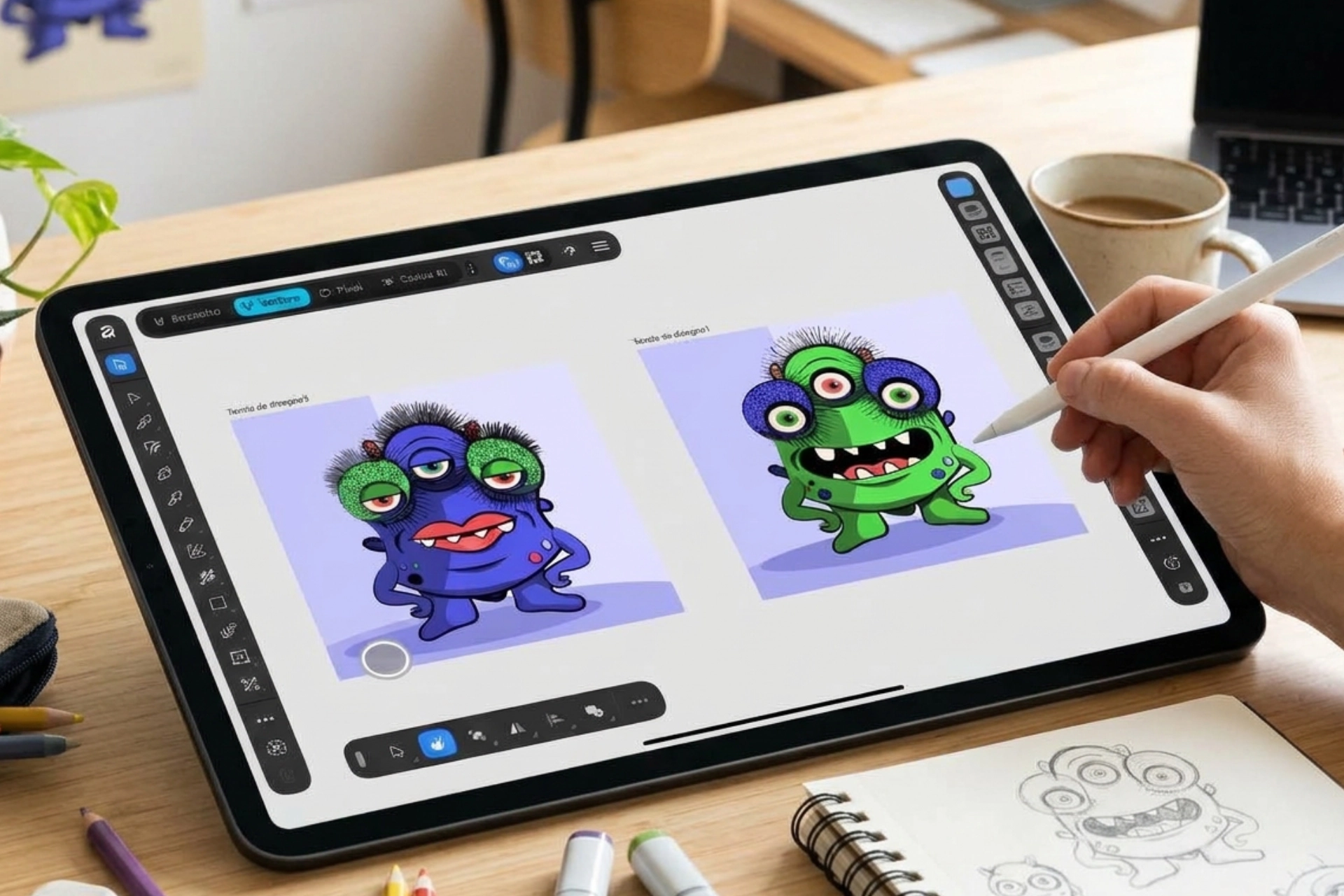
Affinity iPad Gratis by Canva: Tutorial Completo
Dall’interfaccia agli Studi Bozzetto, Vettore e Pixel: la guida completa per disegnare e illustrare su tablet con strumenti professionali, senza costiAffinity iPad Gratis by Canva è finalmente disponibile: con questa app puoi realizzare disegni, illustrazioni e...

Strumento Fusione Affinity 3.3: guida completa
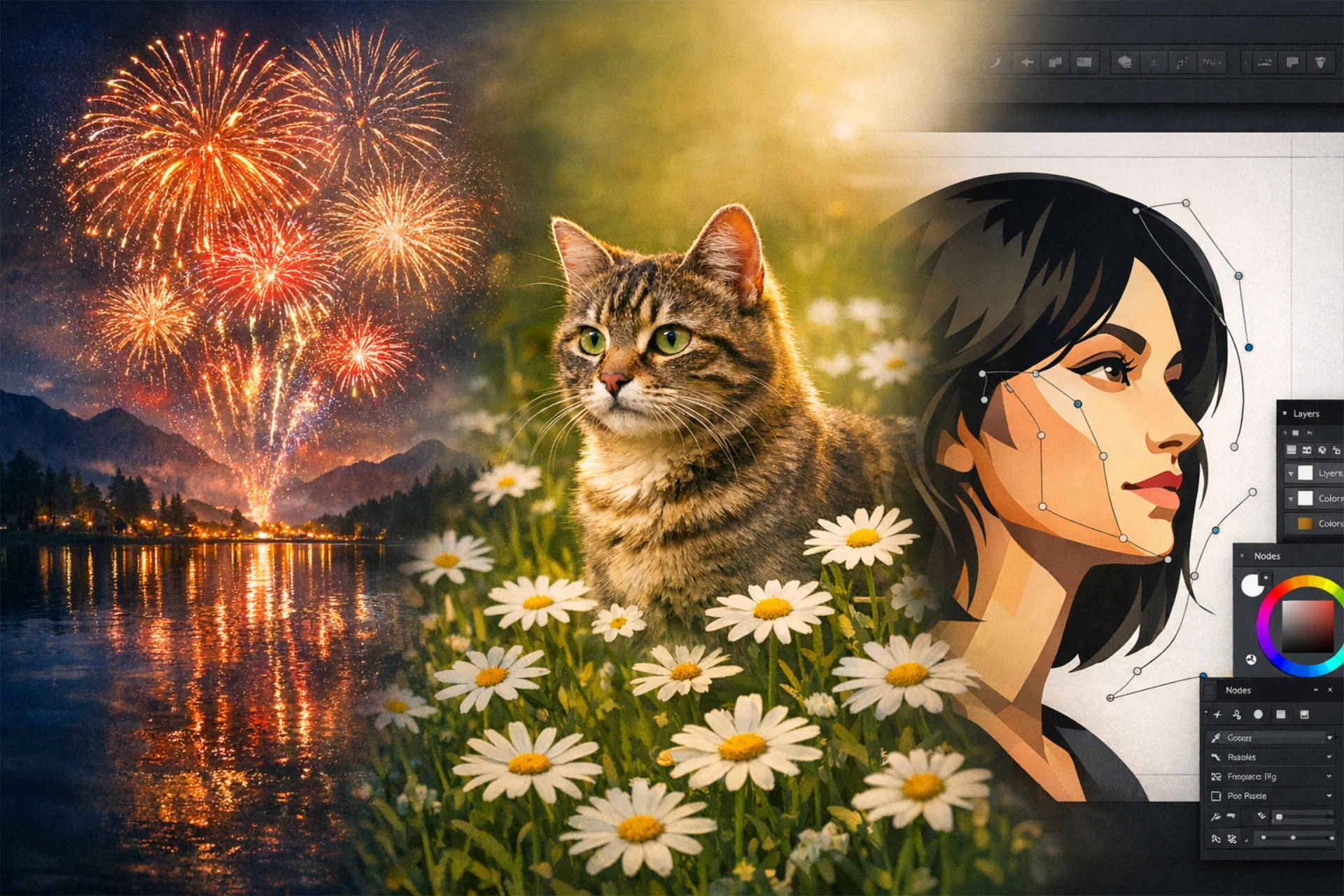
Strumento Fusione Affinity: transizioni, testi ripetuti ed effetto tubolare 3DScopri come funziona lo Strumento Fusione di Affinity Studio 3.3 con la guida di Creazioni Digitali: forme, tracciati e testo in modo semplice e non distruttivo. Lo Strumento Fusione...


Argomenti
Altri Tutorial
FAQ
Quale strumento usare per lo stelo e il calice?
Come si ottengono i pistilli?
Dal Blog
Impara la Grafica Digitale. Gratis, Ogni Settimana.
Ogni settimana nuovi video tutorial gratuiti su design e strumenti digitali. Trovami su YouTube Unisciti alla community e resta aggiornato sui nuovi tutorial.
SEGUIMI SUI SOCIAL