
Affinity: Livelli, Colore Vettoriale e Rifinitura del Disegno
Affinity: Livelli, Colore Vettoriale e Rifinitura del Disegno
Gestione avanzata dei livelli, riempimento colore vettoriale e tecniche di rifinitura per progetti professionali in Affinity
Affinity, gestione dei livelli, colore vettoriale e rifinitura del disegno. Entriamo nel cuore del flusso di lavoro concentrandoci su questi tre aspetti fondamentali.
Se vuoi portare i tuoi progetti a un livello più professionale, questa è la fase che fa davvero la differenza.
Parliamo di organizzazione, precisione e controllo visivo.
Seguimi sui Social
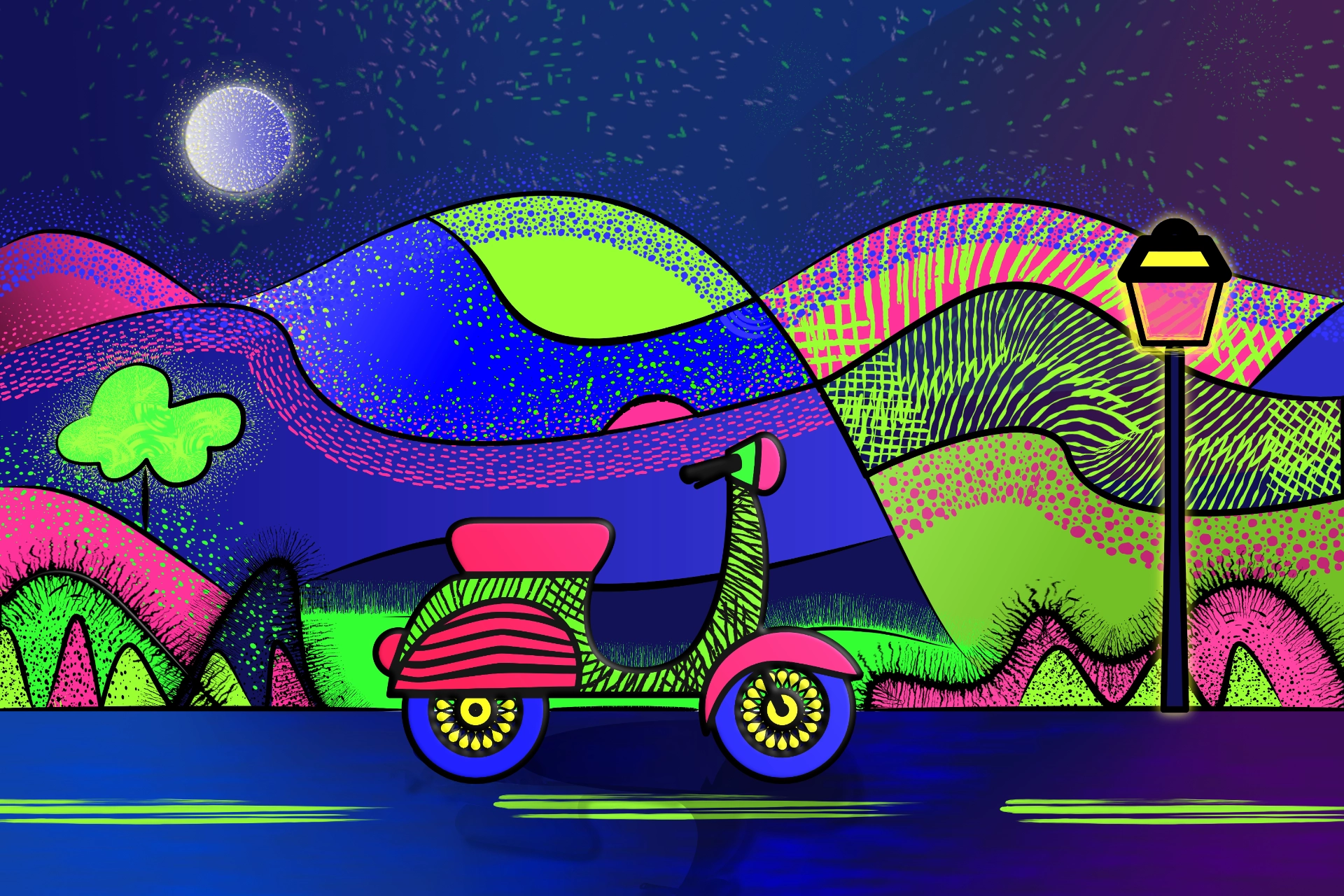
Le suite rivoluzionaria, completa e Gratuita
Guarda il video qui sotto impara a gestire i livelli, i colori e a rifinire i tuoi disegni in Affinity Studio Vettore!


Iscriviti
Se vuoi approfondire e non perdere gli aggiornamenti:
- Guide Complete
- Progetti Pratici
- Tutorial aggiornati regolarmente






Dal Blog

Affinity Canva: Importare, Modificare e Ritagliare Foto
Gestione professionale delle immagini in Affinity Canva. Workflow rapido e preciso per creatori digitaliLavorare con le immagini in Affinity Canva richiede metodo, consapevolezza e una buona conoscenza degli strumenti fondamentali. Importare, modificare e ritagliare...

Affinity Studio Vettore: come disegnare da zero
Scopri tutti gli strumenti di disegno vettoriale in Affinity: forme, penna, nodi e tecniche per creare illustrazioni professionali passo dopo passo.Impara a disegnare in Affinity Studio Vettore, questo è il punto di partenza giusto. In questo tutorial iniziamo dalle...

Affinity 3: Documento o Tavola da Disegno?
Guida completa alle tavole da disegno in Affinity: differenze con la tela classica, gestione dei livelli e organizzazione professionale dei progetti.Affinity 3: Documento o Tavola da Disegno? Le tavole da disegno in Affinity sono uno degli strumenti più potenti per...
Perché è utile lavorare su livelli, colore e rifinitura
Quando un progetto cresce, aumenta anche la complessità. Senza una gestione corretta dei livelli, il file diventa rapidamente caotico e difficile da modificare. I livelli in Affinity funzionano come una struttura gerarchica che determina cosa si vede e cosa resta nascosto.
Il colore vettoriale, invece, introduce un approccio completamente diverso rispetto al classico riempimento. Non si limita a colorare, ma genera nuove forme a partire dalle intersezioni dei tracciati, rendendo possibile lavorare anche con linee aperte.
Infine, la rifinitura è ciò che trasforma un semplice disegno in un progetto credibile. Ombre, texture, pennelli e sfumature aggiungono profondità e carattere, migliorando la qualità visiva complessiva.
Come gestire livelli e colore vettoriale in Affinity
Il pannello livelli è il punto di partenza. Organizzare gli elementi in gruppi permette di lavorare in modo ordinato e veloce. Ogni gruppo può contenere altri livelli o sottogruppi, creando una struttura modulare e facilmente gestibile.
La posizione dei livelli è fondamentale. Gli elementi più in alto saranno visibili in primo piano, mentre quelli sotto verranno coperti. Questo concetto è essenziale per controllare la composizione.
Quando si lavora con tracciati aperti, il riempimento classico non è sufficiente. Qui entra in gioco il riempimento colore vettoriale. Questo strumento analizza le intersezioni tra le linee e crea automaticamente nuove forme colorate.
Il risultato è un sistema flessibile e non distruttivo, dove tratto e colore restano separati. Questo permette di modificare il disegno senza compromettere la struttura originale.
Consigli avanzati per la rifinitura del disegno
Una volta definita la base, è il momento di lavorare sui dettagli. I pennelli vettoriali consentono di aggiungere carattere ai tracciati mantenendo la precisione del vettoriale. A differenza dei pennelli raster, restano modificabili nel tempo.
Le sfumature sono fondamentali per creare profondità. Possono essere lineari, radiali o personalizzate e permettono di simulare luci e ombre in modo realistico.
Un’altra tecnica molto efficace è l’uso delle maschere di ritaglio. Inserendo un elemento all’interno di un altro livello, è possibile contenere colori e tratti senza sbavature, mantenendo un controllo totale sui bordi.
Anche la trasparenza gioca un ruolo chiave. Permette di creare effetti morbidi e naturali, soprattutto nelle ombre e nei riflessi.
Errori comuni da evitare
Uno degli errori più frequenti è lavorare senza organizzare i livelli. Questo rende difficile qualsiasi modifica successiva.
Un altro problema comune è usare il riempimento standard su tracciati aperti, ottenendo risultati visivamente scorretti.
Molti utenti trascurano anche la rifinitura, fermandosi alla fase di costruzione del disegno. Senza dettagli, il progetto resta piatto e poco professionale.
Infine, attenzione all’uso eccessivo di effetti. Ombre e pennelli devono migliorare il disegno, non appesantirlo.
Conclusione
Gestire livelli, colore vettoriale e rifinitura in Affinity significa passare da un disegno base a un progetto completo e professionale. Sono strumenti che, se usati correttamente, migliorano velocità, precisione e qualità finale.
Se vuoi vedere tutto questo in azione, trovi il tutorial completo sul canale YouTube “Creazioni Digitali”.
Iscriviti e attiva la campanella per non perdere i prossimi contenuti.


Dal Blog
Affinity Canva: Importare, Modificare e Ritagliare Foto
Gestione professionale delle immagini in Affinity Canva. Workflow rapido e preciso per creatori digitaliLavorare con le immagini in Affinity Canva richiede metodo, consapevolezza e una buona conoscenza degli strumenti fondamentali. Importare, modificare e ritagliare...
Affinity Studio Vettore: come disegnare da zero
Scopri tutti gli strumenti di disegno vettoriale in Affinity: forme, penna, nodi e tecniche per creare illustrazioni professionali passo dopo passo.Impara a disegnare in Affinity Studio Vettore, questo è il punto di partenza giusto. In questo tutorial iniziamo dalle...
Affinity 3: Documento o Tavola da Disegno?
Guida completa alle tavole da disegno in Affinity: differenze con la tela classica, gestione dei livelli e organizzazione professionale dei progetti.Affinity 3: Documento o Tavola da Disegno? Le tavole da disegno in Affinity sono uno degli strumenti più potenti per...


Argomenti
Altri Tutorial
FAQ
Come colorare tracciati aperti in Affinity?
Perché i livelli sono così importanti?
R:Determinano la visibilità e l’ordine degli elementi, rendendo il progetto organizzato e modificabile.
Qual è la differenza tra pennelli vettoriali e raster?
Come evitare sbavature nei bordi?
Dal Blog

Impara la Grafica Digitale. Gratis, Ogni Settimana.
Ogni settimana nuovi video tutorial gratuiti su design e strumenti digitali. Trovami su YouTube Unisciti alla community e resta aggiornato sui nuovi tutorial.
SEGUIMI SUI SOCIAL