
Cavalry: Come Animare un Logo
Cavalry: Come Animare un Logo
Cavalry: come animare un logo e trasformarlo in un pattern animato, gratis grazie a Canva
Scopri come animare un logo con Cavalry, il software di motion design procedurale diventato completamente gratuito dopo l’acquisizione di Canva, puoi trasformare un semplice file vettoriale in un’animazione dinamica senza toccare un solo fotogramma chiave manuale. In questo articolo vediamo come farlo partendo da un logo creato in Affinity, usando due strumenti chiave: Duplicator e Oscillator.
Seguimi sui Social
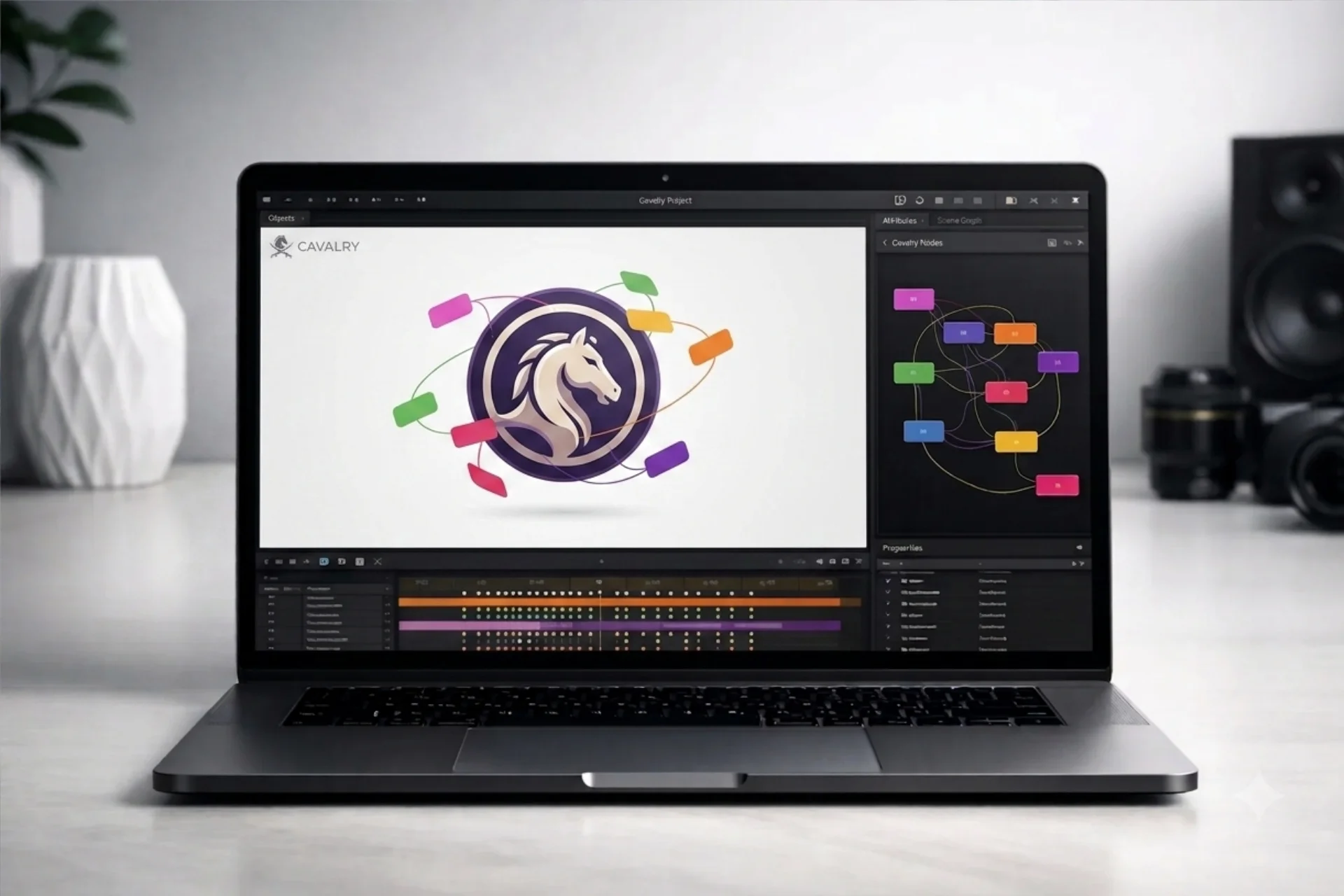
Motion design professionale adesso gratis!


Iscriviti
Se vuoi approfondire e non perdere gli aggiornamenti:
- Guide Complete
- Progetti Pratici
- Tutorial aggiornati regolarmente



Dal Blog
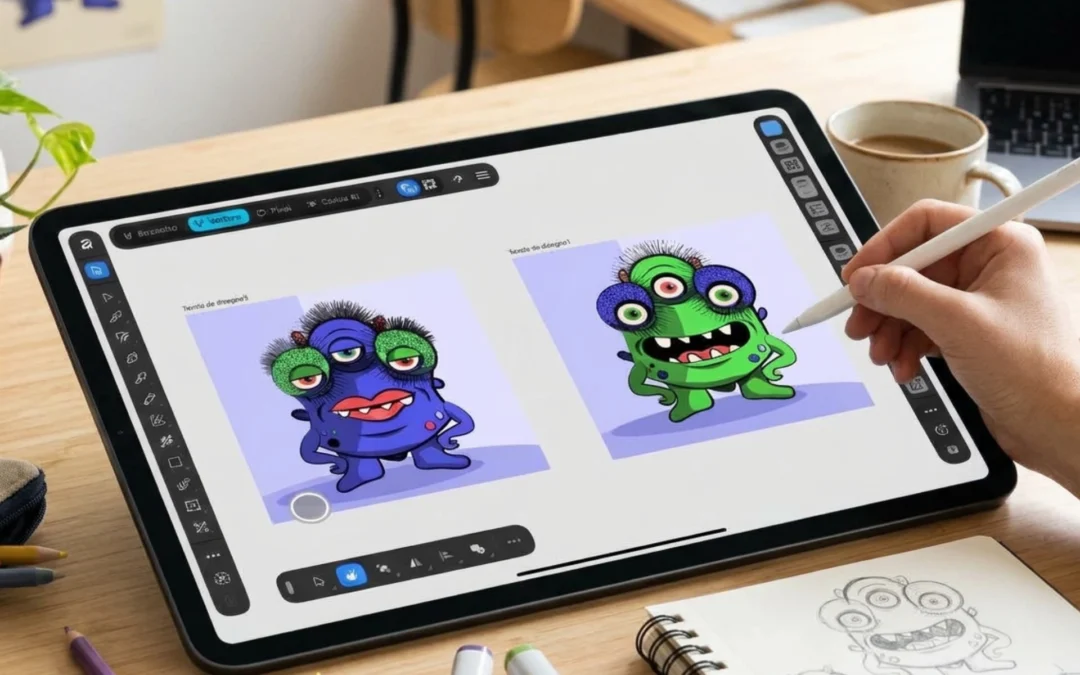
Affinity iPad Gratis by Canva: Tutorial Completo
Dall’interfaccia agli Studi Bozzetto, Vettore e Pixel: la guida completa per disegnare e illustrare su tablet con strumenti professionali, senza costiAffinity iPad Gratis by Canva è finalmente disponibile: con questa app puoi realizzare disegni, illustrazioni e...
Strumento Fusione Affinity 3.3: guida completa
Strumento Fusione Affinity: transizioni, testi ripetuti ed effetto tubolare 3DScopri come funziona lo Strumento Fusione di Affinity Studio 3.3 con la guida di Creazioni Digitali: forme, tracciati e testo in modo semplice e non distruttivo. Lo Strumento Fusione...
Novità Affinity 3.3: Tutte le Funzioni Gratuite
Novità Affinity 3.3: tutte le funzioni gratuite da conoscere, da Fusione, Curve G2 e Composti a Deforma, Astrofotografia e Script. La guida per usare subito l’aggiornamento di Affinity StudioLe novità Affinity 3.3 portano oltre 60 nuove funzionalità in tutti gli...
Sommario Automatico Affinity Studio: Sezioni e Numerazione
Come strutturare un impaginato professionale con sezioni, numerazione automatica e indice sempre aggiornatoGestire la numerazione di un libro o di un catalogo o un sommario automatico in Affinity Studio può trasformarsi in un lavoro manuale infinito, capitolo dopo...
Perché Cavalry è lo strumento giusto per animare un logo
Cavalry lavora per nodi e connessioni procedurali: invece di duplicare manualmente ogni copia del tuo logo e animarla singolamente, colleghi dei modificatori che generano e muovono le copie automaticamente.
Il vantaggio è enorme quando lavori su pattern complessi, perché basta cambiare un parametro per rigenerare l’intera composizione. Ed essendo oggi gratuito per uso individuale, anche commerciale, è diventato una delle alternative più interessanti a software storicamente più costosi.
Cavalry: come animare un logo passo dopo passo
Tutto parte dal file vettoriale. Se il tuo logo è stato creato in Affinity, prima di importarlo verifica che nelle preferenze generali l’opzione di copia degli elementi come SVG sia attiva: altrimenti Cavalry rischia di importare gli oggetti come immagini bitmap invece che come vettori editabili. Copia il file da Affinity e incollalo in Cavalry scegliendo l’opzione “livelli separati”, così da mantenere la stessa struttura gerarchica del logo originale.
A questo punto seleziona il gruppo che vuoi moltiplicare e applica il Duplicator dalla barra in alto. Il livello Duplicator ti permette di controllare la dimensione complessiva delle copie, il numero di duplicazioni e il tipo di distribuzione nello spazio: a griglia, lineare o circolare. Questi tre parametri lavorano sempre insieme, quindi ogni volta che aumenti il numero di copie dovrai regolare anche la dimensione per mantenerle proporzionate all’area disponibile.
Per dare vita al pattern, aggiungi un comportamento Oscillator sul parametro che vuoi animare, ad esempio la scala del logo. Imposta i valori minimo e massimo dell’oscillazione, scegli il tipo di onda (sinusoidale per un movimento morbido, tangente per un effetto più energico) e regola la frequenza per controllare la velocità del ciclo.
Consigli avanzati per un risultato professionale
Il parametro Stagger è quello che fa davvero la differenza tra un’animazione meccanica e una naturale: sfalsando leggermente il movimento tra una copia e l’altra, ottieni un effetto ad onda invece di un movimento sincronizzato e rigido.
Ricorda inoltre che la frequenza dell’Oscillator decide il ritmo del ciclo, mentre il Time Scale ne modifica la velocità complessiva senza alterarne la cadenza: sono due leve distinte e vale la pena sperimentare con entrambe.
Se vuoi costruire pattern più elaborati, i parametri Fit, Step e Shape Skew della distribuzione ti permettono rispettivamente di contenere, distanziare o inclinare progressivamente ogni duplicato.
Errori comuni da evitare su Cavalry
L’errore più frequente riguarda proprio l’importazione: dimenticarsi di attivare la copia come SVG in Affinity trasforma il tuo logo vettoriale in una semplice immagine raster, impedendoti di lavorare sui singoli livelli in Cavalry.
Un altro errore tipico è impostare una frequenza troppo alta sull‘Oscillator, che genera un fastidioso effetto di lampeggiamento invece di un movimento fluido: parti sempre da valori bassi e aumenta gradualmente. Infine, molti si dimenticano di ricalibrare la dimensione delle copie dopo aver modificato il conteggio, ottenendo sovrapposizioni indesiderate.
Conclusione
Cavalry, con Duplicator e Oscillator, ti permette di trasformare un logo statico in un’animazione procedurale professionale in pochi minuti, senza fotogrammi chiave manuali.
Se vuoi vedere l’intero processo in azione, guarda il tutorial completo sul canale Creazioni Digitali: trovi anche il video precedente sulle basi di Cavalry e dell’animazione frame by frame.



Dal Blog
Affinity iPad Gratis by Canva: Tutorial Completo
Dall’interfaccia agli Studi Bozzetto, Vettore e Pixel: la guida completa per disegnare e illustrare su tablet con strumenti professionali, senza costiAffinity iPad Gratis by Canva è finalmente disponibile: con questa app puoi realizzare disegni, illustrazioni e...
Strumento Fusione Affinity 3.3: guida completa
Strumento Fusione Affinity: transizioni, testi ripetuti ed effetto tubolare 3DScopri come funziona lo Strumento Fusione di Affinity Studio 3.3 con la guida di Creazioni Digitali: forme, tracciati e testo in modo semplice e non distruttivo. Lo Strumento Fusione...
Novità Affinity 3.3: Tutte le Funzioni Gratuite
Novità Affinity 3.3: tutte le funzioni gratuite da conoscere, da Fusione, Curve G2 e Composti a Deforma, Astrofotografia e Script. La guida per usare subito l’aggiornamento di Affinity StudioLe novità Affinity 3.3 portano oltre 60 nuove funzionalità in tutti gli...


Altri Tutorial
FAQ
Cavalry è davvero gratuito?
Posso importare direttamente un file da Affinity?
R:Sì, a patto di attivare l’opzione di copia come SVG nelle preferenze, così da preservare la struttura vettoriale e i livelli.
Duplicator e Oscillator vanno sempre usati insieme?
Dal Blog

Impara la Grafica Digitale. Gratis, Ogni Settimana.
Ogni settimana nuovi video tutorial gratuiti su design e strumenti digitali. Trovami su YouTube Unisciti alla community e resta aggiornato sui nuovi tutorial.
SEGUIMI SUI SOCIAL