
Impara la Distorsione Testo in Affinity – Guida Rapida
Impara la Distorsione Testo in Affinity – Guida Rapida
Tecniche professionali per modellare il testo con precisione vettoriale, workflow non distruttivo e controllo totale delle curve
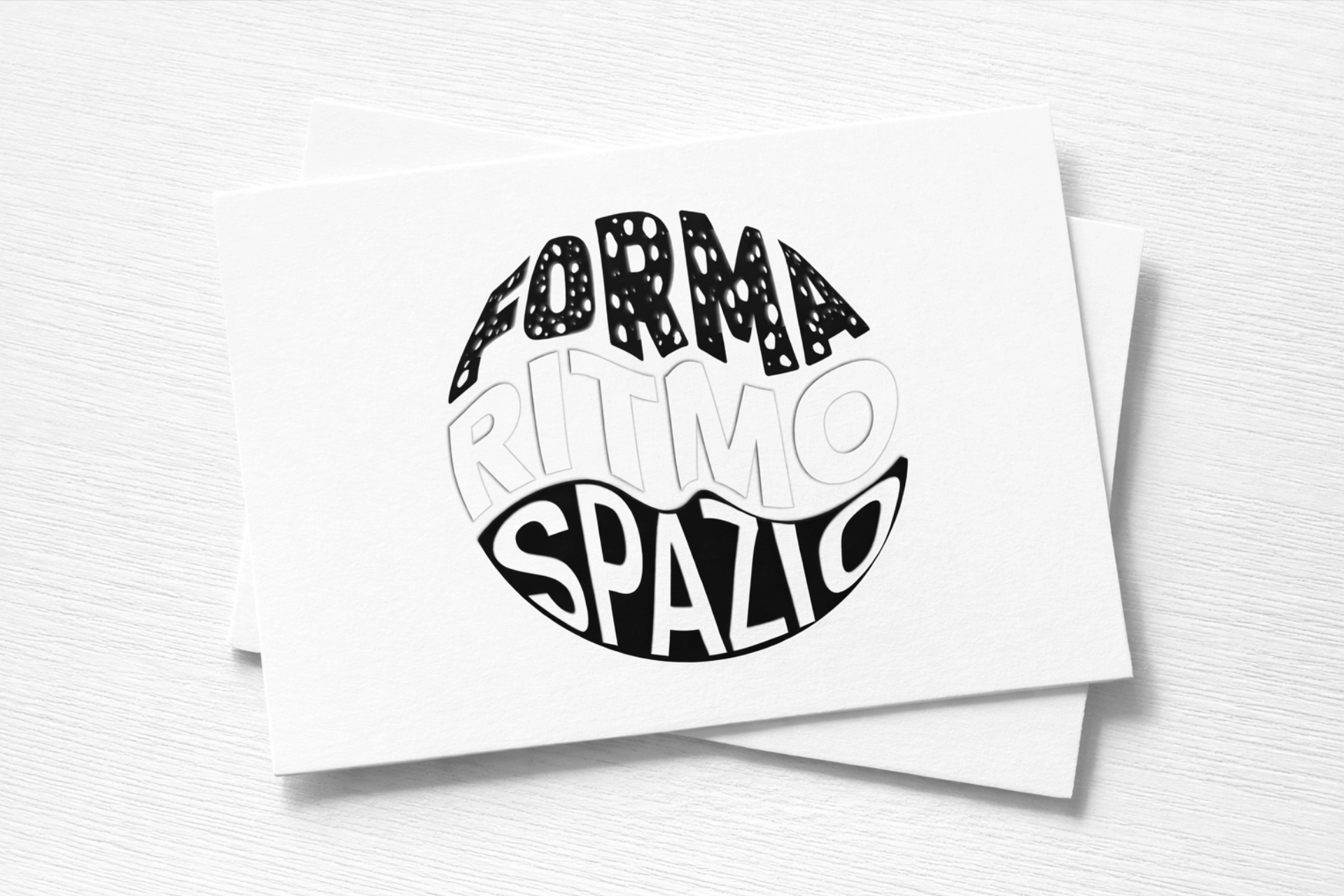
Impara la distorsione testo in Affinity, una funzione potente e spesso sottovalutata, capace di trasformare completamente il modo in cui integri la tipografia nelle tue composizioni. Grazie al Gruppo Distorsione puoi piegare, avvolgere e modellare le lettere con una precisione millimetrica, mantenendo sempre un flusso di lavoro non distruttivo. In questa guida scopri come ottenere risultati professionali seguendo un metodo chiaro, pulito e replicabile.
Seguimi sui Social
Affinity Studio: la suite rivoluzionaria, completa e gratuita
Guarda il tutorial qui sotto e scopri come creare la distorsione testo vettoriale!


Iscriviti
Se vuoi approfondire e non perdere gli aggiornamenti:
- Guide Complete
- Progetti Pratici
- Tutorial aggiornati regolarmente






Dal Blog
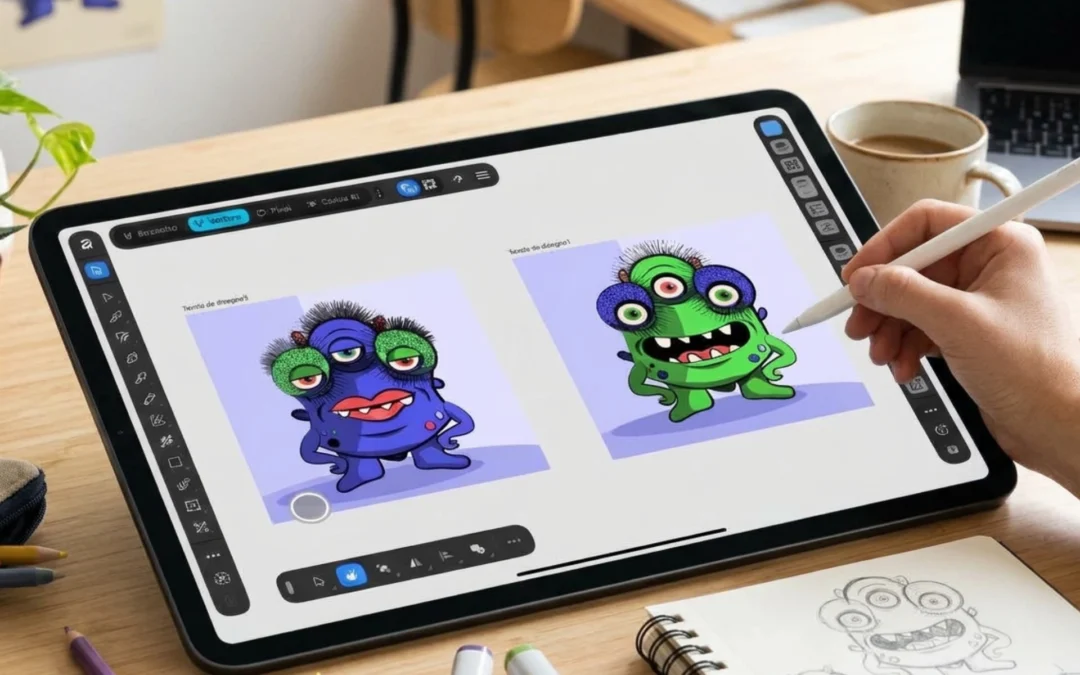
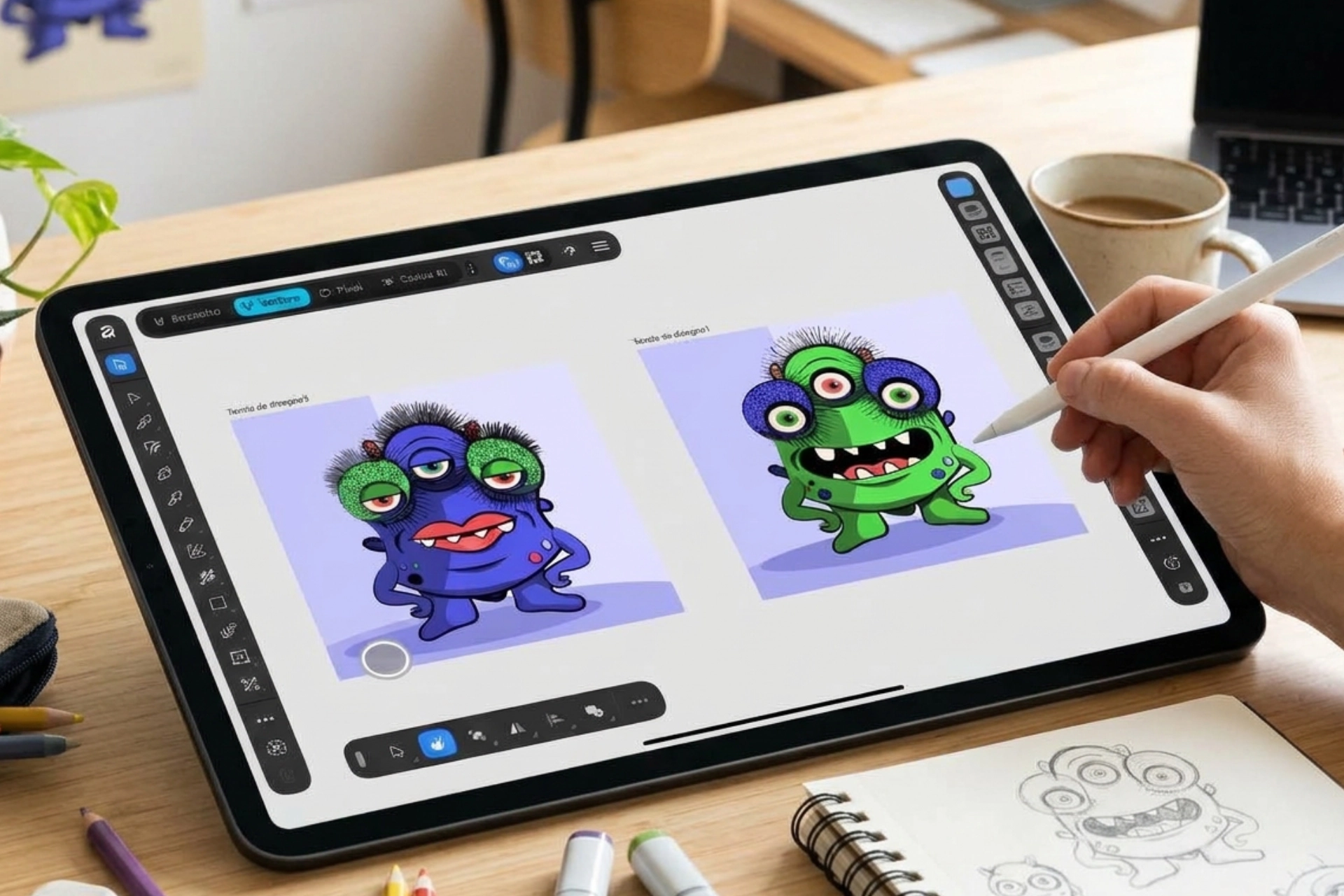
Affinity iPad Gratis by Canva: Tutorial Completo
Dall’interfaccia agli Studi Bozzetto, Vettore e Pixel: la guida completa per disegnare e illustrare su tablet con strumenti professionali, senza costiAffinity iPad Gratis by Canva è finalmente disponibile: con questa app puoi realizzare disegni, illustrazioni e...
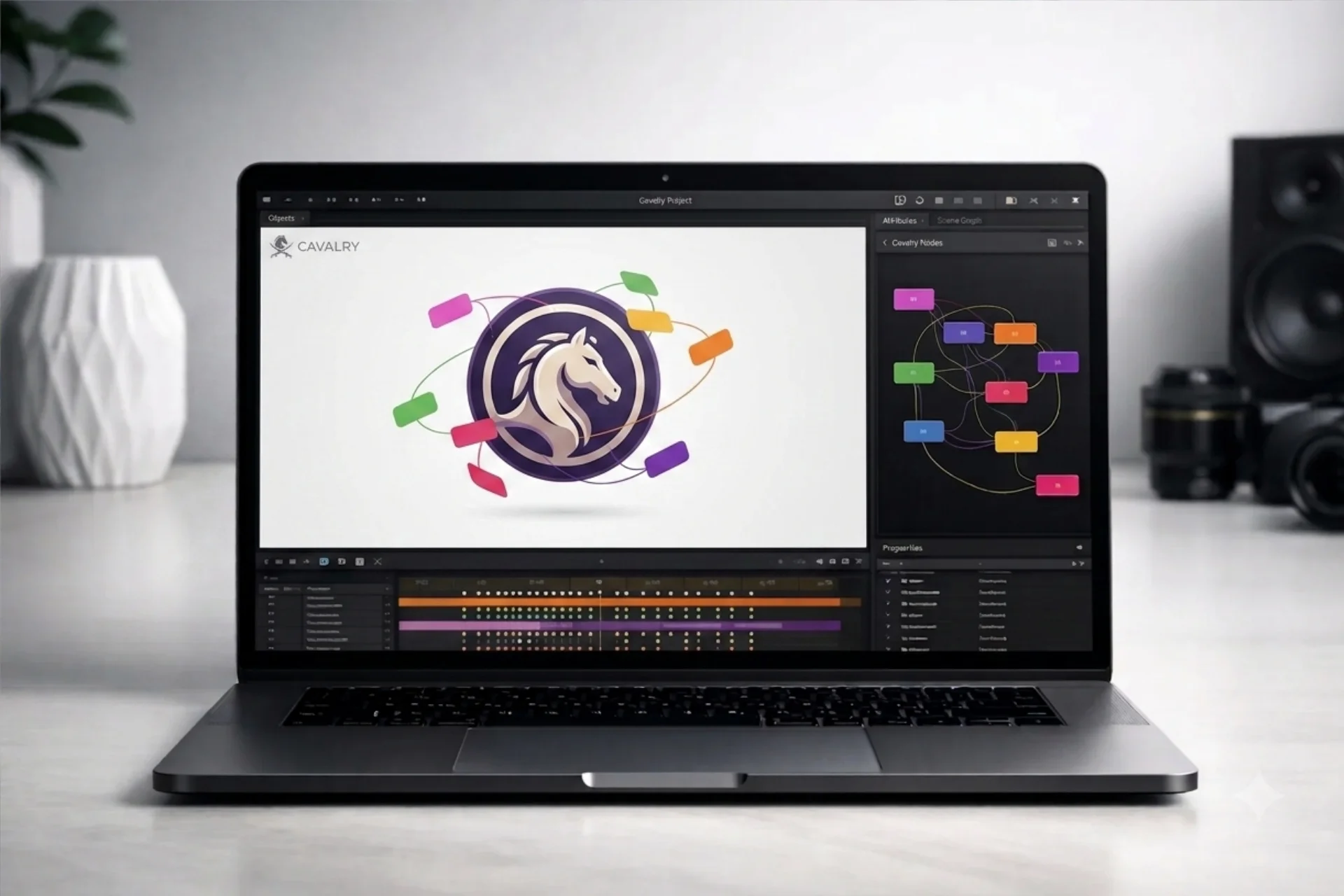
Strumento Fusione Affinity 3.3: guida completa
Strumento Fusione Affinity: transizioni, testi ripetuti ed effetto tubolare 3DScopri come funziona lo Strumento Fusione di Affinity Studio 3.3 con la guida di Creazioni Digitali: forme, tracciati e testo in modo semplice e non distruttivo. Lo Strumento Fusione...
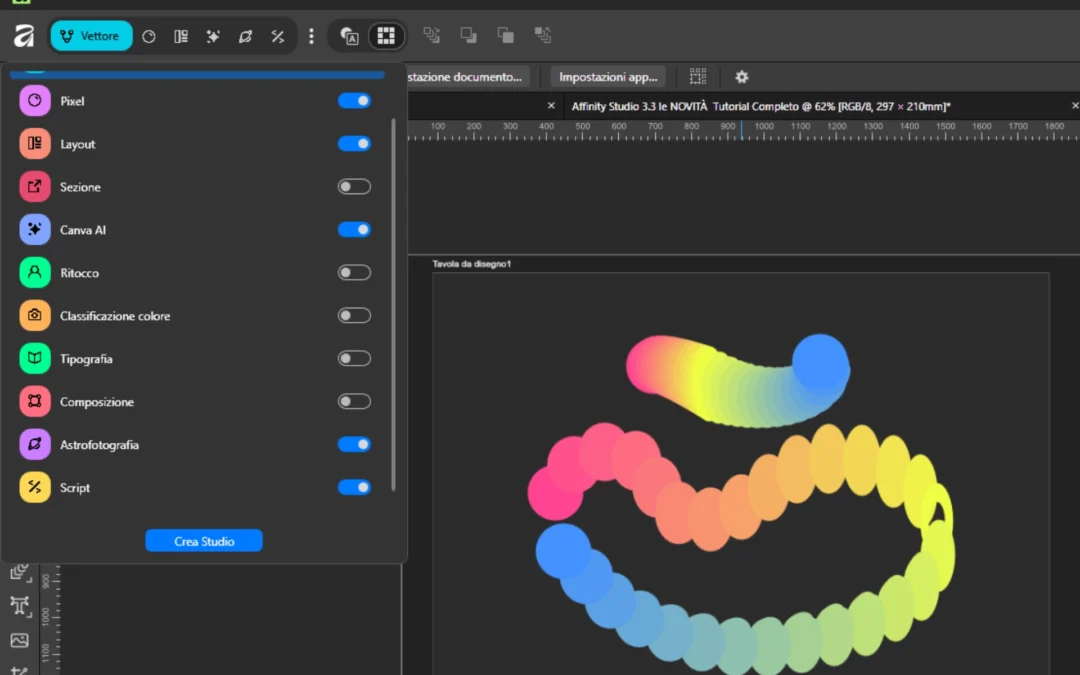
Novità Affinity 3.3: Tutte le Funzioni Gratuite
Novità Affinity 3.3: tutte le funzioni gratuite da conoscere, da Fusione, Curve G2 e Composti a Deforma, Astrofotografia e Script. La guida per usare subito l’aggiornamento di Affinity StudioLe novità Affinity 3.3 portano oltre 60 nuove funzionalità in tutti gli...
Perché la distorsione del testo è fondamentale
La distorsione testo in Affinity non è un semplice effetto grafico, ma uno strumento strutturale che permette di integrare il testo in forme complesse senza perdere qualità. Mantiene una nitidezza vettoriale impeccabile anche dopo modifiche profonde e consente di creare badge, layout circolari, loghi e composizioni dinamiche con una coerenza visiva totale.
Il controllo offerto da guide, righelli ed effetto calamita, con le bande magnetiche colorate, garantisce precisione millimetrica in ogni fase del processo. Inoltre, l’intero workflow rimane completamente non distruttivo, ideale quando servono varianti, revisioni o versioni alternative dello stesso progetto.
Come applicare la distorsione testo in Affinity
Preparazione della forma
Il lavoro inizia con una struttura precisa. Nel documento viene creato un cerchio perfetto da 2000 px tramite pannello Trasforma, inserendo le dimensioni esatte con il vincolo proporzioni attivo, e successivamente vengono impostate guide e righelli per individuare il centro e costruire una curva di riferimento impeccabile. Questa fase è essenziale per ottenere una distorsione testo pulita e coerente.
Modellazione del tracciato
La curva viene definita con nodi smart e maniglie allineate alle guide. Le maniglie vanno mosse con delicatezza, altrimenti la deformazione diventa innaturale: proprio questo controllo permette di ottenere una base simmetrica e armoniosa. La precisione nella gestione dei nodi è ciò che determina la qualità finale della distorsione.
Preparazione dei ritagli
I tracciati vengono convertiti in forme tramite Espandi Tratto e poi sottratti con booleane o con il più versatile Generatore Forma. In modalità sottrai elimina direttamente i tratti, mentre in modalità genera crea tutte le sezioni interne separate. Questo approccio consente di ottenere una struttura perfetta per ospitare il testo, mantenendo la massima leggibilità del tracciato.
Applicazione del Gruppo Distorsione
Una volta posizionato il testo, si applica Gruppo Distorsione → Quadrilatero. Le maniglie compaiono direttamente sulle lettere e permettono una modellazione naturale e progressiva. Modellando le lettere, la deformazione segue la forma senza creare torsioni indesiderate. È qui che la struttura preparata in precedenza mostra tutta la sua utilità, guidando la distorsione in modo fluido e controllato.
Workflow non distruttivo
Il gruppo distorsione crea un livello autonomo: la distorsione viene applicata a tutti i livelli sottostanti e rimane un’operazione completamente non distruttiva.
Questo significa che il testo può essere duplicato, modificato, sostituito o adattato senza perdere la struttura originale.
È un vantaggio enorme quando si lavora su progetti complessi o su varianti dello stesso layout.
Errori comuni da evitare
Tirare troppo le maniglie genera deformazioni innaturali difficili da correggere. Aggiungere nodi inutili complica la curva e riduce la pulizia del tracciato.
Dimenticare di convertire i tracciati in forme prima delle booleane compromette il risultato. Ignorare guide e snapping porta a imprecisioni evidenti.
Applicare la distorsione senza una struttura preparata rende il risultato casuale e poco professionale.
Consigli avanzati
La qualità della distorsione testo dipende dalla pulizia del tracciato. Usare pochi nodi garantisce curve più morbide e controllabili. Bloccare una sola maniglia con Alt permette micro‑regolazioni precise senza compromettere l’equilibrio della curva.
Allineare le maniglie alle guide evita onde indesiderate e mantiene la coerenza della forma. Cambiare la natura dei nodi acuto, smart o arrotondato, permette di adattare il testo alla struttura in modo naturale. Sperimentare con font diversi può aggiungere dinamica e carattere alla composizione.




Dal Blog
Affinity iPad Gratis by Canva: Tutorial Completo
Dall’interfaccia agli Studi Bozzetto, Vettore e Pixel: la guida completa per disegnare e illustrare su tablet con strumenti professionali, senza costiAffinity iPad Gratis by Canva è finalmente disponibile: con questa app puoi realizzare disegni, illustrazioni e...
Strumento Fusione Affinity 3.3: guida completa
Strumento Fusione Affinity: transizioni, testi ripetuti ed effetto tubolare 3DScopri come funziona lo Strumento Fusione di Affinity Studio 3.3 con la guida di Creazioni Digitali: forme, tracciati e testo in modo semplice e non distruttivo. Lo Strumento Fusione...



Argomenti
Altri Tutorial
FAQ
La distorsione rovina la qualità del testo?
Posso modificare il testo dopo la distorsione?
R: Sì, il gruppo è completamente non distruttivo: puoi cambiare font, peso e dimensioni.
Serve un tracciato complesso?
Meglio booleane o Generatore Forma?
Dal Blog


Impara la Grafica Digitale. Gratis, Ogni Settimana.
Ogni settimana nuovi video tutorial gratuiti su design e strumenti digitali. Trovami su YouTube Unisciti alla community e resta aggiornato sui nuovi tutorial.
SEGUIMI SUI SOCIAL