
Rimuovere lo Sfondo in Affinity come un Professionista
Rimuovere lo Sfondo in Affinity come un Professionista
Scopri strumenti, tecniche avanzate e consigli pratici per rimuovere lo sfondo in Affinity, isolare oggetti, creare maschere precise e perfezionare le tue selezioni pixel
In questo articolo completo su Affinity, vedremo come rimuovere sfondi, isolare oggetti e lavorare con le selezioni pixel in modo preciso. Imparerai a usare tutti gli strumenti principali, dalle selezioni geometriche al pennello di selezione, saperle utilizzare correttamente velocizza il flusso di lavoro e garantisce risultati puliti e professionali.
Seguimi sui Social
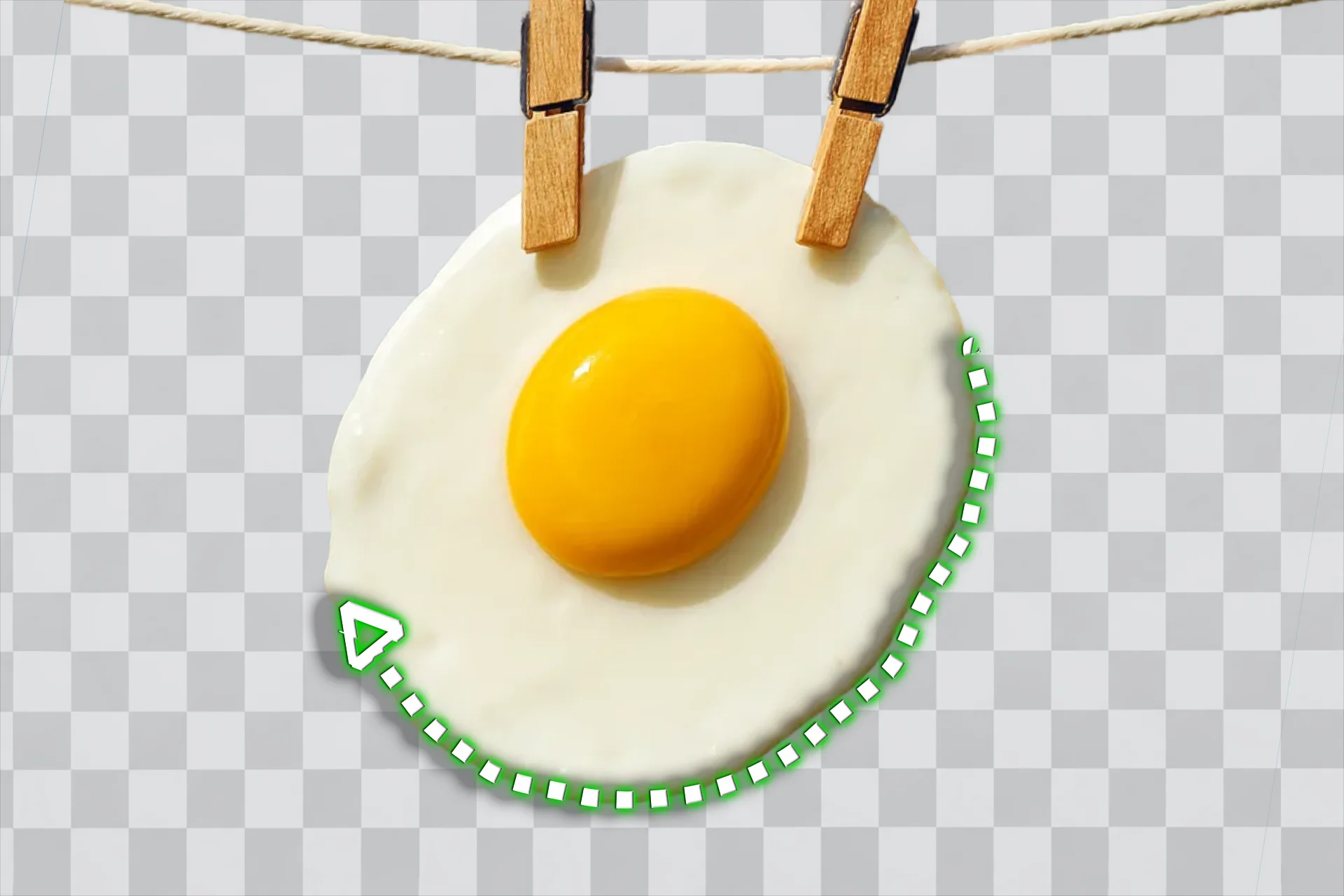
Fasi di lavorazione dalla selezione alla rimozione sfondo!



Iscriviti
Se vuoi approfondire e non perdere gli aggiornamenti:
- Guide Complete
- Progetti Pratici
- Tutorial aggiornati regolarmente




Dal Blog
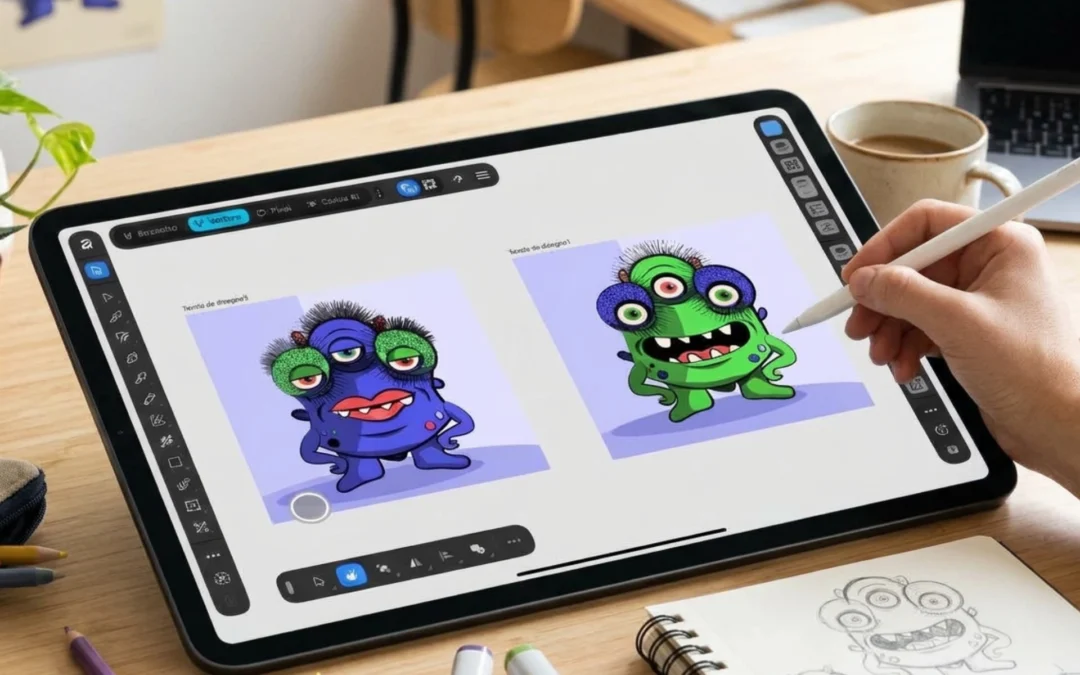
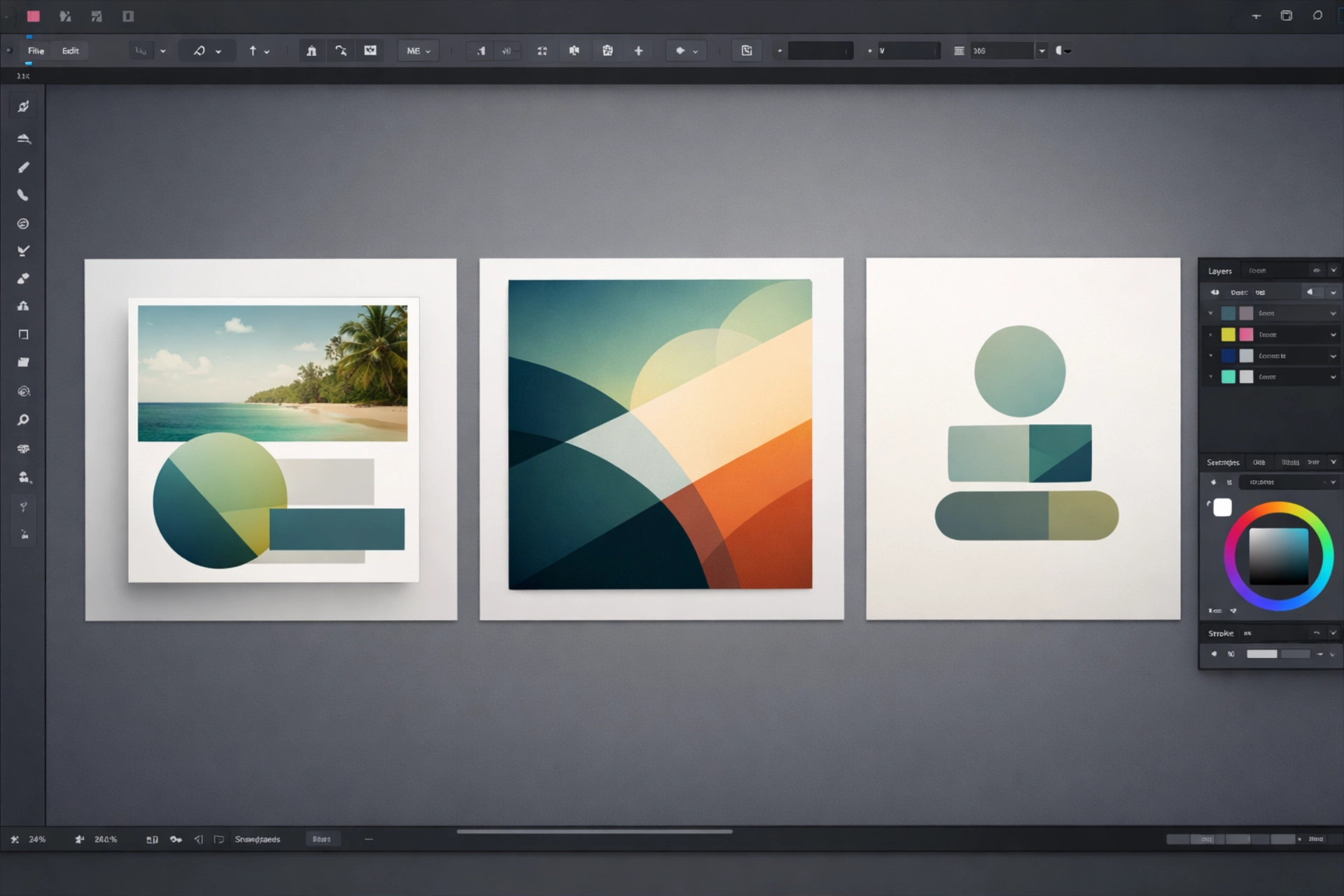
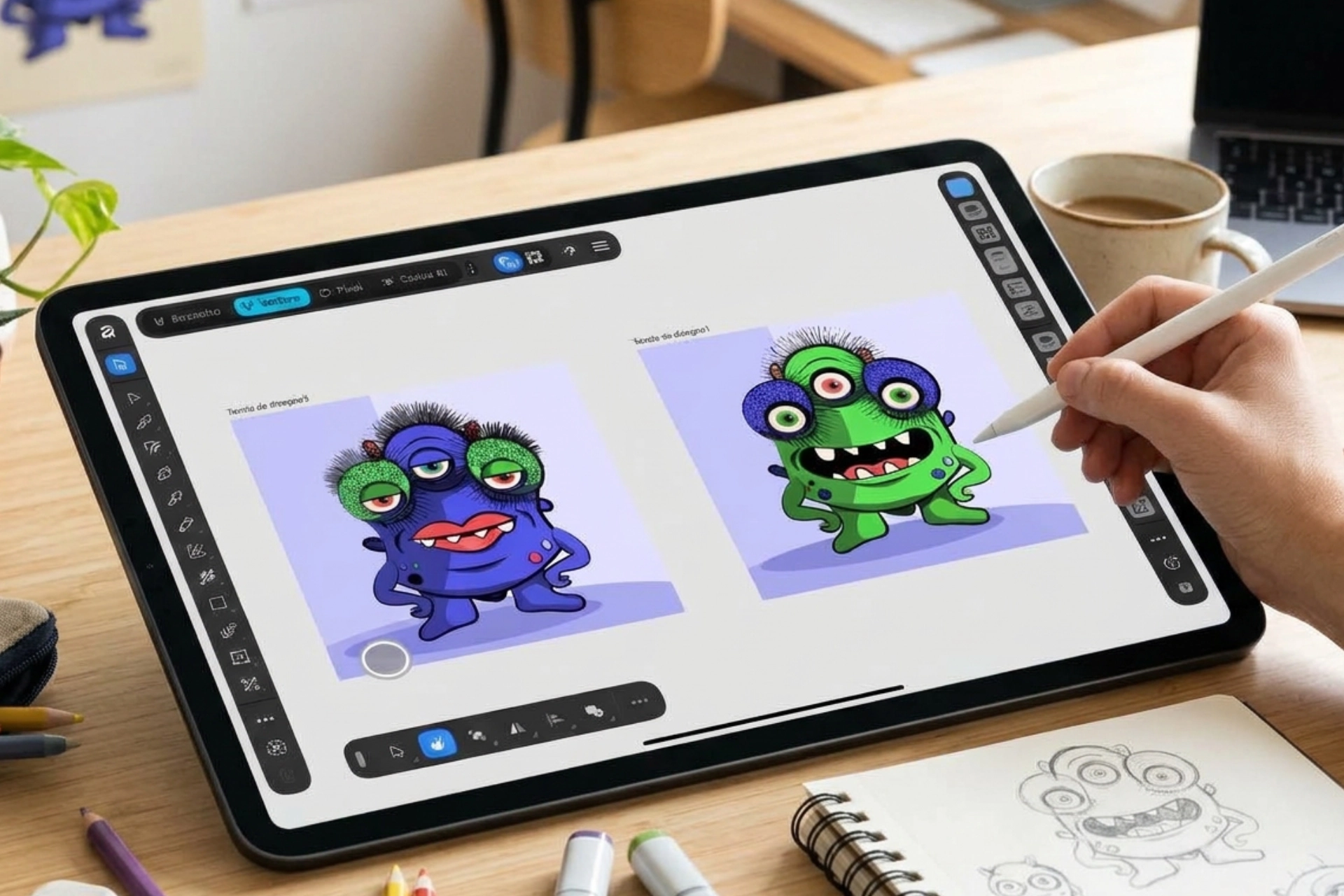
Affinity iPad Gratis by Canva: Tutorial Completo
Dall’interfaccia agli Studi Bozzetto, Vettore e Pixel: la guida completa per disegnare e illustrare su tablet con strumenti professionali, senza costiAffinity iPad Gratis by Canva è finalmente disponibile: con questa app puoi realizzare disegni, illustrazioni e...

Strumento Fusione Affinity 3.3: guida completa
Strumento Fusione Affinity: transizioni, testi ripetuti ed effetto tubolare 3DScopri come funziona lo Strumento Fusione di Affinity Studio 3.3 con la guida di Creazioni Digitali: forme, tracciati e testo in modo semplice e non distruttivo. Lo Strumento Fusione...
Perché è utile conoscere le selezioni in Affinity
Le selezioni pixel sono fondamentali per qualsiasi lavoro professionale in Affinity. Ti permettono di isolare oggetti, modificare colori, applicare effetti a parti specifiche dell’immagine e creare maschere precise.
Come fare selezioni in Affinity
Gli strumenti principali si trovano nella barra a sinistra e si dividono in due gruppi:
Selezioni a forma – rettangolare, ellittica e mano libera, ideali per isolare aree geometriche o creare vignettature.
Selezioni avanzate – pennello di selezione, selezione continua e selezione oggetto, per lavorare su contorni complessi e grandi aree.
Strumenti forma ellittica e rettangolare: traccia la forma desiderata, usa Control per ottenere cerchi perfetti. Mano libera e poligonale: disegna manualmente il perimetro o clicca punti per linee rette.
Magnetica: segue automaticamente i contorni dell’oggetto ad alto contrasto.
Strumenti avanzati
Pennello di selezione: dipingi direttamente l’area da isolare, con modalità aggiungi/sottrai e dimensione regolabile.
Selezione continua: ideale per cieli, sfondi uniformi e green screen, regola la tolleranza per selezionare solo pixel simili.
Selezione oggetto: sfrutta l’intelligenza artificiale integrata in Affinity per individuare automaticamente oggetti e confermare la selezione.
Errori comuni
Quando usi la selezione continua, attenzione a non impostare una tolleranza troppo alta, altrimenti rischi di includere pixel indesiderati.
Non rifinire i bordi grossolani può portare a selezioni seghettate e poco precise. Evita inoltre di ignorare le modalità di visualizzazione, perché potresti non notare residui o pixel non selezionati che compromettono il risultato finale.
Consigli avanzati
Dopo aver creato la selezione, utilizza il pannello Rifinisci Selezione per ottenere bordi perfetti. La larghezza del bordo amplia l’area intorno alla selezione in cui Affinity cerca di migliorare i dettagli, mentre l’opzione arrotonda elimina dentature e irregolarità.
La sfumatura ammorbidisce i bordi creando transizioni graduali, e la funzione piano permette di spostare il bordo in avanti o indietro a seconda della necessità.
Cambiare modalità di visualizzazione, dal rosso al bianco, nero, bianco/nero o trasparente, aiuta a individuare dettagli che a prima vista potrebbero sfuggire. Infine, attivando Decontamina colore si eliminano residui cromatici lungo i bordi della selezione, ottenendo un risultato pulito e professionale.
Conclusione
Ora sai come usare le selezioni pixel in Affinity per isolare oggetti, rimuovere sfondi e applicare effetti con precisione. Combina strumenti base e avanzati per un workflow professionale e veloce.
Per approfondire, guarda il video completo su YouTube e iscriviti al canale Creazioni Digitali per tutorial sempre aggiornati.






Dal Blog
Affinity iPad Gratis by Canva: Tutorial Completo
Dall’interfaccia agli Studi Bozzetto, Vettore e Pixel: la guida completa per disegnare e illustrare su tablet con strumenti professionali, senza costiAffinity iPad Gratis by Canva è finalmente disponibile: con questa app puoi realizzare disegni, illustrazioni e...
Strumento Fusione Affinity 3.3: guida completa
Strumento Fusione Affinity: transizioni, testi ripetuti ed effetto tubolare 3DScopri come funziona lo Strumento Fusione di Affinity Studio 3.3 con la guida di Creazioni Digitali: forme, tracciati e testo in modo semplice e non distruttivo. Lo Strumento Fusione...
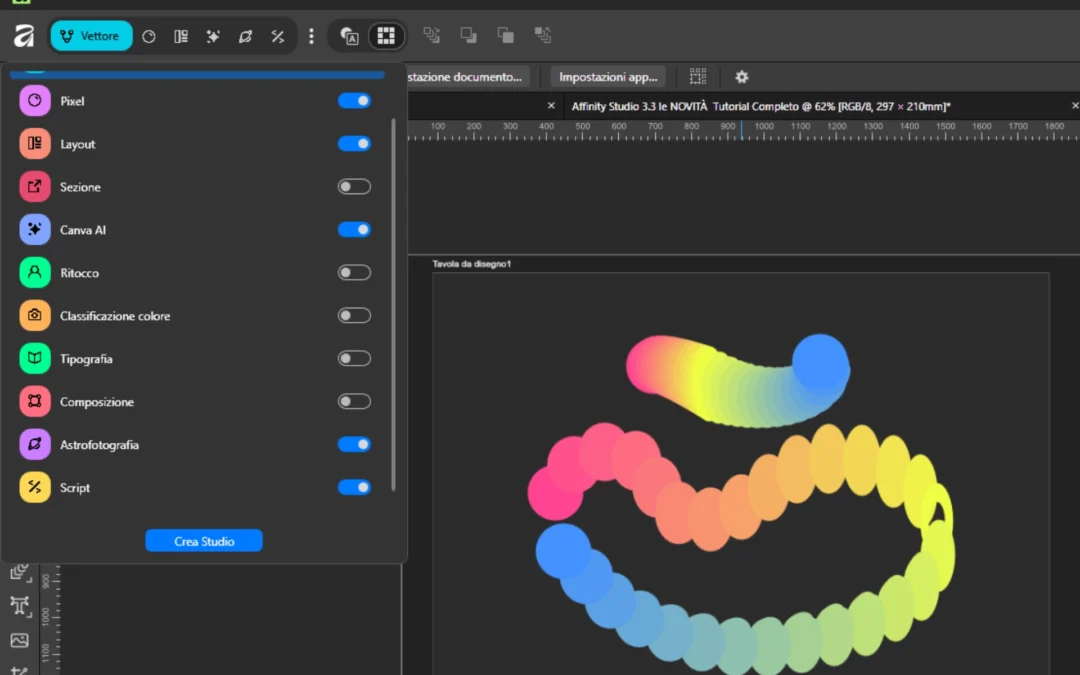
Novità Affinity 3.3: Tutte le Funzioni Gratuite
Novità Affinity 3.3: tutte le funzioni gratuite da conoscere, da Fusione, Curve G2 e Composti a Deforma, Astrofotografia e Script. La guida per usare subito l’aggiornamento di Affinity StudioLe novità Affinity 3.3 portano oltre 60 nuove funzionalità in tutti gli...


Argomenti
Altri Tutorial
FAQ
Quale strumento è migliore per sfondi uniformi?
R: La selezione continua o il pennello di selezione, regolando la tolleranza e la dimensione.
Posso perfezionare qualsiasi selezione?
È necessario saper disegnare per usare le selezioni?
Dal Blog



Impara la Grafica Digitale. Gratis, Ogni Settimana.
Ogni settimana nuovi video tutorial gratuiti su design e strumenti digitali. Trovami su YouTube Unisciti alla community e resta aggiornato sui nuovi tutorial.
SEGUIMI SUI SOCIAL