
Creare Icone Minimaliste UI con Affinity: guida professionale
Creare Icone Minimaliste UI con Affinity: guida professionale
Progettare icone vettoriali pulite e coerenti per interfaccia web usando Affinity
Creare icone minimaliste UI con Affinity è una competenza fondamentale per chi lavora nel design digitale.
La differenza tra un’icona amatoriale e una professionale si basa su pochi principi chiave: geometria, coerenza visiva e semplicità.
In questa guida pratica vedremo come creare icone minimaliste UI efficaci utilizzando un metodo preciso e replicabile.
Seguimi sui Social

Affinity Studio: la suite rivoluzionaria, completa e gratuita
Guarda il video qui sotto e scopri come creare icone minimaliste UI con Affinity!


Iscriviti
Se vuoi approfondire e non perdere gli aggiornamenti:
- Guide Complete
- Progetti Pratici
- Tutorial aggiornati regolarmente




Dal Blog
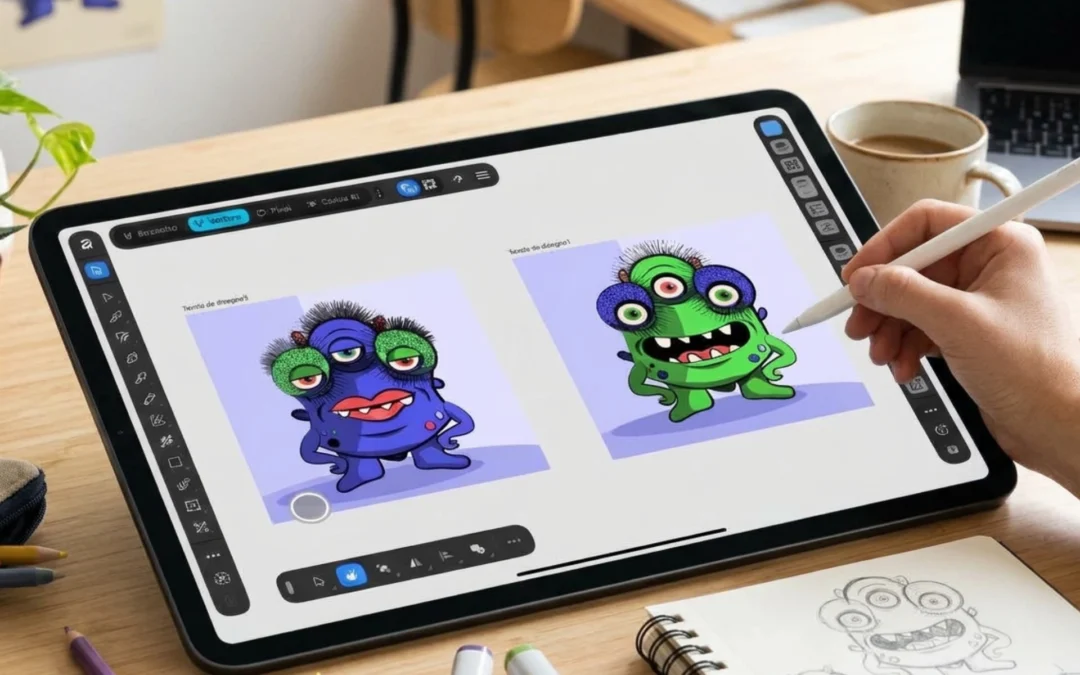
Affinity iPad Gratis by Canva: Tutorial Completo
Dall’interfaccia agli Studi Bozzetto, Vettore e Pixel: la guida completa per disegnare e illustrare su tablet con strumenti professionali, senza costiAffinity iPad Gratis by Canva è finalmente disponibile: con questa app puoi realizzare disegni, illustrazioni e...
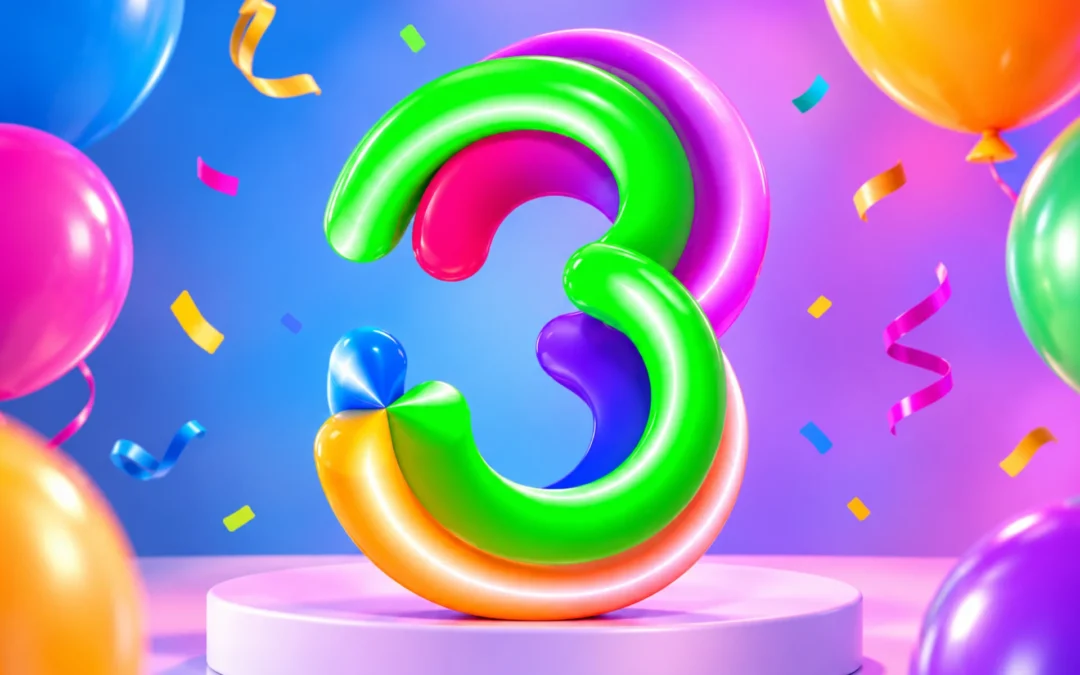
Strumento Fusione Affinity 3.3: guida completa
Strumento Fusione Affinity: transizioni, testi ripetuti ed effetto tubolare 3DScopri come funziona lo Strumento Fusione di Affinity Studio 3.3 con la guida di Creazioni Digitali: forme, tracciati e testo in modo semplice e non distruttivo. Lo Strumento Fusione...
Novità Affinity 3.3: Tutte le Funzioni Gratuite
Novità Affinity 3.3: tutte le funzioni gratuite da conoscere, da Fusione, Curve G2 e Composti a Deforma, Astrofotografia e Script. La guida per usare subito l’aggiornamento di Affinity StudioLe novità Affinity 3.3 portano oltre 60 nuove funzionalità in tutti gli...
Sommario Automatico Affinity Studio: Sezioni e Numerazione
Come strutturare un impaginato professionale con sezioni, numerazione automatica e indice sempre aggiornatoGestire la numerazione di un libro o di un catalogo o un sommario automatico in Affinity Studio può trasformarsi in un lavoro manuale infinito, capitolo dopo...
Mastro Multiple in Affinity Studio Layout: Guida Completa
Duplicazione, tag colore e opzione ambidestro per gestire progetti complessi con AffinityGestire mastro multiple nello stesso file è ciò che separa un impaginato amatoriale da uno davvero professionale. Con Affinity Studio Layout puoi duplicare, organizzare e...
Perché creare icone minimaliste UI
Le icone sono elementi essenziali nelle interfacce moderne. Non servono solo a decorare, ma a comunicare rapidamente un’azione o un concetto. Le icone UI guidano l’utente tra pulsanti, menu e notifiche: per questo devono essere chiare al primo sguardo.
Un’icona ben progettata:
- Migliora la user experience
- Rende l’interfaccia più intuitiva
- Mantiene coerenza visiva tra elementi
- Funziona anche a dimensioni molto ridotte
Il minimalismo non è solo una scelta estetica: è una strategia funzionale. Più un’icona è semplice, più è efficace.
Come creare icone minimaliste UI con metodo
Per ottenere risultati davvero professionali non basta “disegnare”: serve un metodo preciso e ripetibile. La progettazione di icone minimaliste parte sempre da una struttura ben definita, che garantisce coerenza visiva e qualità anche nelle dimensioni più piccole.
Il primo passo è l’impostazione del documento. Lavora su una tavola da 256×256 pixel a 72 DPI, un formato ideale per il web. Questa dimensione non è casuale: è un multiplo perfetto di 8 e ti consente di mantenere ordine e precisione durante tutto il processo creativo.
Una volta creato il documento, entra in gioco la griglia. Impostare una spaziatura di 8 pixel significa adottare uno standard dell’interfaccia utente, il cosiddetto sistema a 8 punti. Questo approccio crea un ritmo visivo naturale e aiuta a mantenere proporzioni coerenti tra gli elementi. Attivare l’aggancio alla griglia è fondamentale: elimina le imprecisioni e trasforma il lavoro da intuitivo a progettuale.
A questo punto è importante definire un’area di lavoro centrale. Puoi costruire, ad esempio, un quadrato interno da 128×128 pixel in cui sviluppare l’icona. Lo spazio vuoto attorno non è uno spreco, ma un elemento chiave: permette all’icona di “respirare” e migliora la leggibilità, soprattutto quando viene ridotta di dimensione.
Un altro aspetto cruciale è la gestione dello spessore. Utilizzare uno stroke costante, come 4 pixel, aiuta a mantenere uniformità tra tutte le icone di un set. L’allineamento interno del tratto è una scelta tecnica fondamentale: garantisce bordi puliti e precisi anche quando l’icona viene scalata, evitando quell’effetto sfocato tipico degli errori più comuni.
Infine, la costruzione delle icone vettoriali deve basarsi su geometrie semplici. Rettangoli, cerchi e triangoli sono le fondamenta di qualsiasi icona efficace. Ogni forma deve essere posizionata e dimensionata con precisione, seguendo la griglia e rispettando proporzioni coerenti. Non si tratta di disegnare “a occhio”, ma di progettare con logica.
È proprio questo passaggio che distingue un risultato amatoriale da uno professionale: il controllo totale delle forme, degli spazi e delle proporzioni.
Consigli avanzati per icone professionali
Per fare un salto di qualità, considera questi aspetti:
Bilanciamento visivo
L’occhio umano percepisce le forme in modo diverso: un cerchio sembra più piccolo di un quadrato. Compensa queste differenze per mantenere armonia.
Ripetizione delle misure
Usare le stesse altezze e larghezze tra icone crea coerenza visiva.
Spazio negativo
Lascia respirare gli elementi. È ciò che rende l’icona leggibile anche a 16px.
Test di leggibilità
Riduci lo zoom al 25%: se l’icona non è chiara, semplifica.
Errori comuni da evitare
Molti principianti commettono sempre gli stessi errori:
- Disegnare icone interfaccia web senza griglia
- Usare spessori incoerenti
- Inserire troppi dettagli
- Ignorare lo spazio negativo
- Non testare l’icona in dimensioni ridotte
Ricorda: il design efficace è sottrazione, non aggiunta.
Conclusione
Creare icone minimaliste UI non significa semplificare a caso, ma progettare con metodo. Griglia, proporzioni e coerenza sono gli elementi che trasformano un’idea in un risultato professionale.
Se vuoi vedere tutto questo processo passo dopo passo, ti consiglio di visitare il canale YouTube Creazioni Digitali, dove trovi tutorial pratici e completi per migliorare le tue competenze nel design digitale.




Dal Blog
Affinity iPad Gratis by Canva: Tutorial Completo
Dall’interfaccia agli Studi Bozzetto, Vettore e Pixel: la guida completa per disegnare e illustrare su tablet con strumenti professionali, senza costiAffinity iPad Gratis by Canva è finalmente disponibile: con questa app puoi realizzare disegni, illustrazioni e...
Strumento Fusione Affinity 3.3: guida completa
Strumento Fusione Affinity: transizioni, testi ripetuti ed effetto tubolare 3DScopri come funziona lo Strumento Fusione di Affinity Studio 3.3 con la guida di Creazioni Digitali: forme, tracciati e testo in modo semplice e non distruttivo. Lo Strumento Fusione...
Novità Affinity 3.3: Tutte le Funzioni Gratuite
Novità Affinity 3.3: tutte le funzioni gratuite da conoscere, da Fusione, Curve G2 e Composti a Deforma, Astrofotografia e Script. La guida per usare subito l’aggiornamento di Affinity StudioLe novità Affinity 3.3 portano oltre 60 nuove funzionalità in tutti gli...
Sommario Automatico Affinity Studio: Sezioni e Numerazione
Come strutturare un impaginato professionale con sezioni, numerazione automatica e indice sempre aggiornatoGestire la numerazione di un libro o di un catalogo o un sommario automatico in Affinity Studio può trasformarsi in un lavoro manuale infinito, capitolo dopo...


Argomenti
Altri Tutorial
FAQ
Qual è la dimensione ideale per creare icone?
Perché usare multipli di 8?
R:È uno standard UI che garantisce coerenza e allineamento perfetto.
Meglio vettoriale o raster?
Come capire se un’icona funziona?
Dal Blog


Impara la Grafica Digitale. Gratis, Ogni Settimana.
Ogni settimana nuovi video tutorial gratuiti su design e strumenti digitali. Trovami su YouTube Unisciti alla community e resta aggiornato sui nuovi tutorial.
SEGUIMI SUI SOCIAL